Даяшыларға арналған курс: Poster кассасымен қалай жұмыс істеу керек

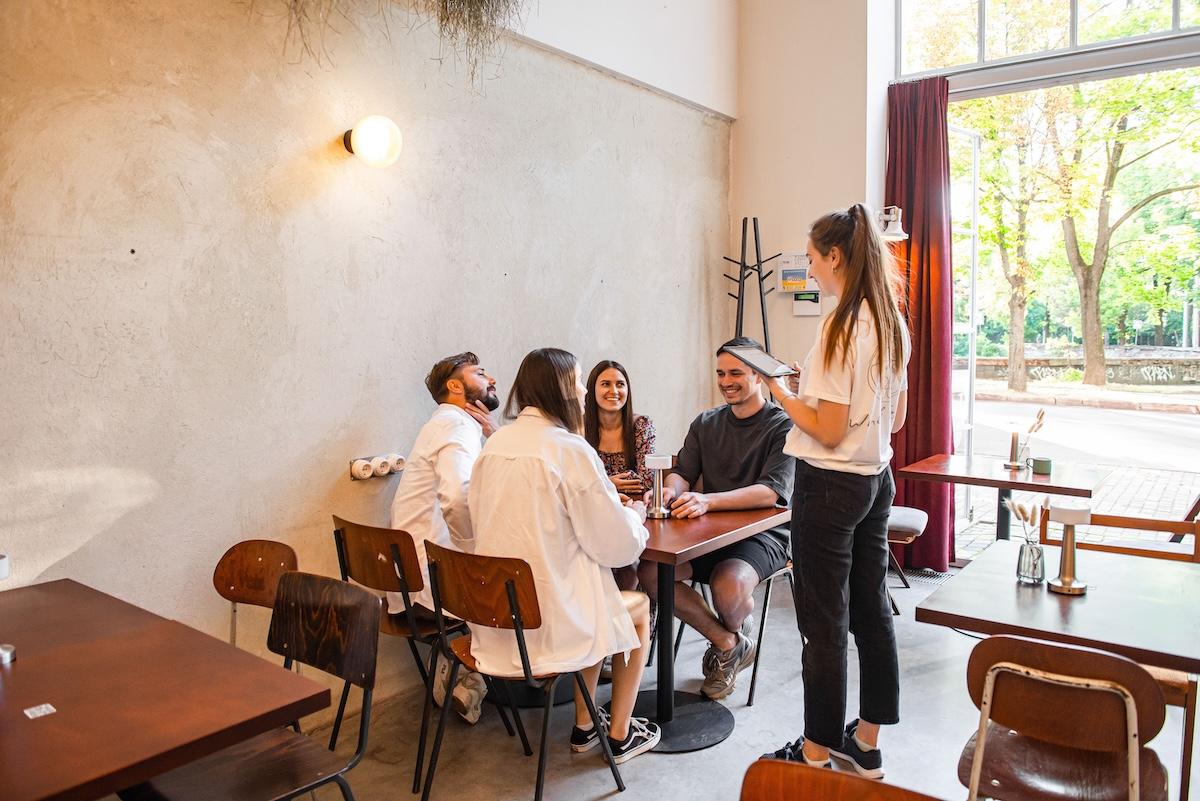
Бұл курста кассада тапсырыстарды қалай рәсімдейтінімізді, қонақтарға жеңілдік беруді, төлем қабылдауды, чектерді фискалдандыруды және тағы басқаны қарастырамыз.
Тек кеше ғана даяшы болып жұмысқа кірссеңіз де, Poster-мен жылдам әрі оңай үйренесіз. Мақсатымыз — күнделікті тапсырмаларды автоматтандыру және қонақтарға тиімді қызмет көрсетуге көмектесу.
Poster-мен танысу
Poster — HoReCa автоматтандыруына арналған ыңғайлы бұлттық шешімдердің украиндық экожүйесі. Ол мекеме ішіндегі процестерді басқаруға көмектеседі — даяшылар үшін де, менеджерлер мен аспаздар үшін де жұмысты жеңілдетеді.
Мекеменің жұмысы әкімші панелінде баптелады: мәзір жасалады, жалақы есебі баптелады, аналитика мен мекеме көрсеткіштері қаралады. Әдетте әкімші панелімен иеленуші, басшы, бухгалтер және қаржышы жұмыс істейді.
Даяшылар мен кассирлер Poster кассасымен жұмыс істейді. Бұл — тапсырысқа тауарлар қосылатын, қонақтарға жеңілдік берілетін, төлем қабылданатын, чектер фискалданатын және т.б. жүзеге асырылатын қолданба.
⏰ Ұзақтығы — 11 минут
Poster бейнешолуын көру


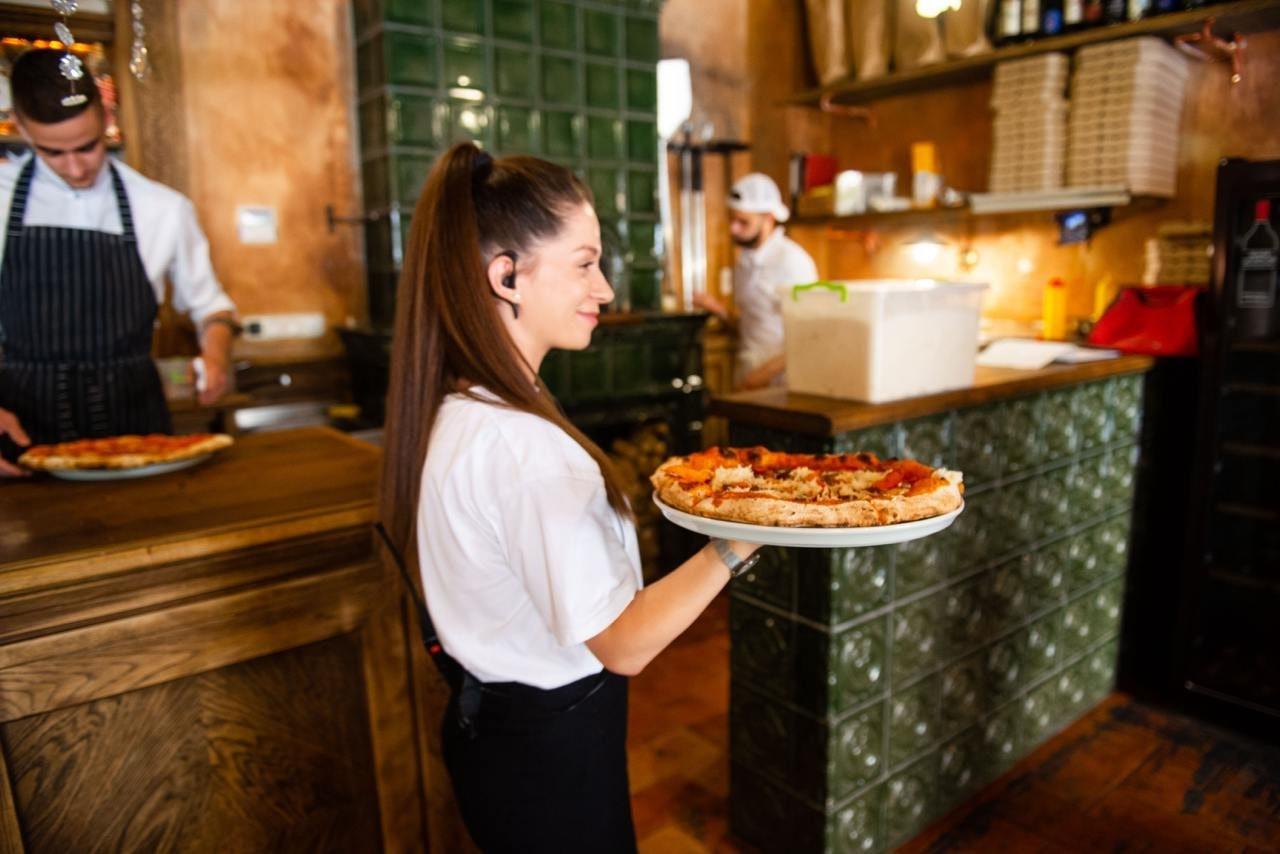
Даяшыға Poster не береді?
Жылдам қызмет көрсету
Poster тапсырыстарды жылдам қабылдауға және асханаға жіберуге көмектеседі. Қолмен жұмысқа аз уақыт — ризашыл қонақтар көп.
Тапсырыстарды ыңғайлы басқару
Тапсырыстарды өңдеңіз, асхана үшін түсініктемелер қосыңыз, жаңа клиенттерді базаға қосыңыз. Poster кассасында барлығы бақылауда.
Жеке статистика
Қабылданған тапсырыстар санын, орташа чекті және жалпы сату сомасын бақылаңыз. Жұмысыңызды талдап, қызмет сапасын арттырыңыз.
Лезде синхрондау
Тапсырыстар бірден асханаға жіберіледі, өзгерістер нақты уақытта жаңартылады. Қонақтар тағамдарды тезірек алады, ал сіз артық ақпаратты есте сақтауыңыз қажет емес.
Қолжетімділікті баптау

Кассамен жұмысты бастау үшін басшы сізге жеке PIN-код беруі тиіс. Оны есте сақтаңыз — қолданбаға дәл осы код арқылы кіресіз.
Бұл курспен демо-кассада жұмыс істеңіз. Бұл мекемеде әріптестерге кедергі жасамай, Poster-мен танысуға және қолданбаның мүмкіндіктерін қауіпсіз сынап көруге мүмкіндік береді. Кейін негізгі кассада тапсырыстармен жұмыс істей аласыз.
Демо-касса орнату- Логин: demo
- Пароль: demo
- PIN-код: 0000
1-сабақ. Кассаға кіру және кассалық ауысымды бастау
Кассалық ауысым — сіз төлемдерді қабылдайтын, кассаға қолма-қол ақша кірісі мен шығысын жасайтын жұмыс кезеңіңіз. Ауысымды ашу мекемені жұмыс күніне дайындаумен бірдей маңызды.
Кассалық ауысыммен жұмыс мысалы
Мейрамхана сағат 10:00-де ашылады, сіз жұмысқа келіп, Poster қолданбасын ашасыз және жұмыс ауысымыңызды бастайсыз. Осы сәттен бастап қолданбадағы барлық операциялар осы ауысым аясында тіркеледі.
Күн бойы тапсырыстар қабылдайсыз, асханаға бегунок жібересіз, чектер бересіз және қаражатты есепке аласыз. Мұның барлығы Poster-де жазылады.
Күннің соңында, сағат 22:00-де, қорытынды шығарып, кассалық ауысымды жауып, жұмыс күніңізді аяқтайсыз. Poster есеп қалыптастырады: қанша ақша қабылданды, қанша берілді және кассада қанша қалды.
Ауысым басында кассаға сәтті кіргеніңізге көз жеткізіңіз

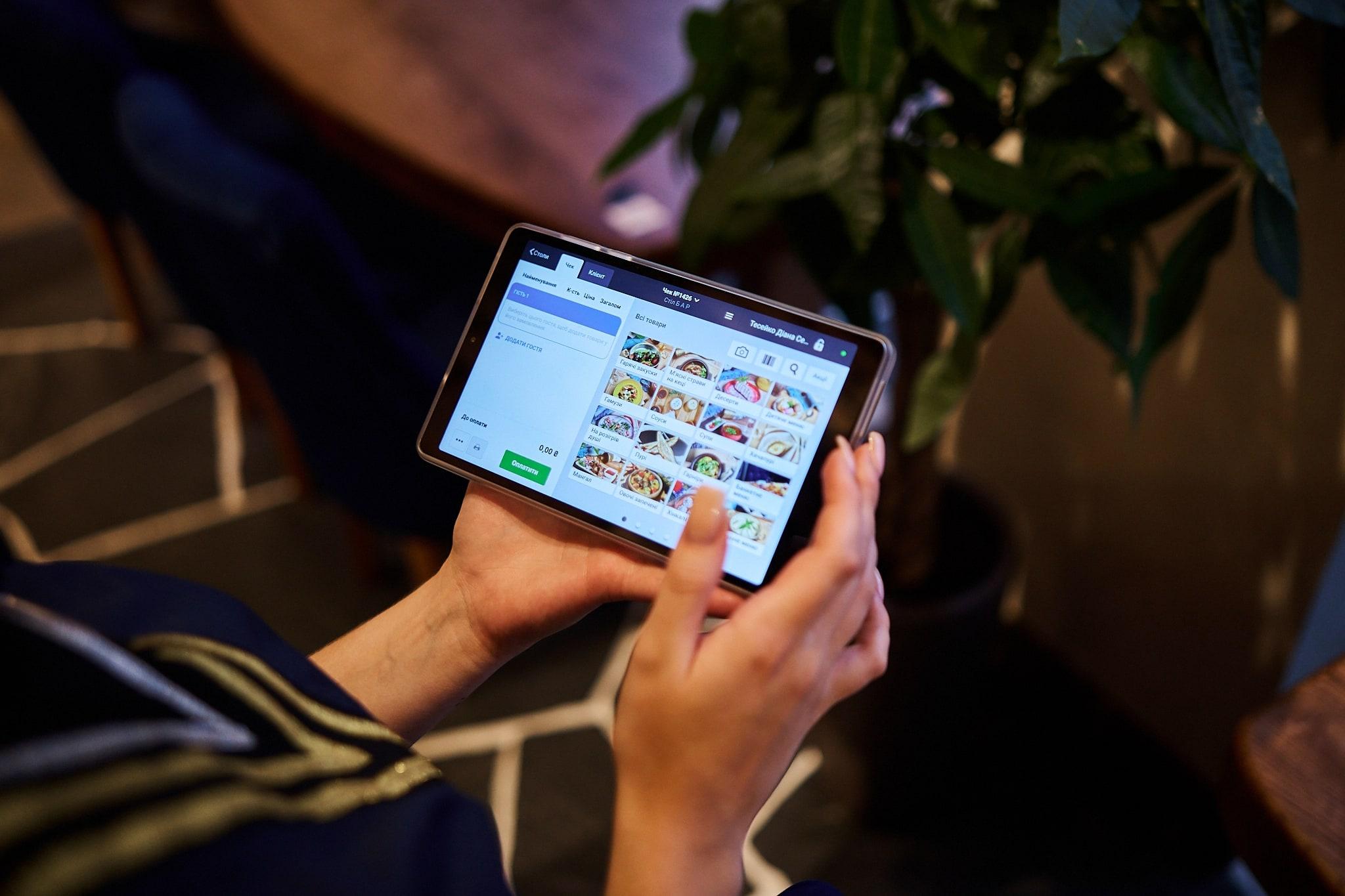
Кассаға кіру үшін PIN-кодыңызды — 4 саннан тұратын кодты енгізіңіз.
💡 Poster касса логині мен паролін сұраса, бұл деректерді әкімшіден немесе басшыдан нақтылаңыз.
Кассалық ауысымды ашыңыз
- Ақша жәшігіндегі қолма-қол соманы санаңыз.
- Кассадағы қалдық өрісіне соманы енгізіңіз.
- Ашу батырмасын басыңыз.
Ауысымды ашқанда алшақтық пайда болса, қорқатын ештеңе жоқ. Басты нәрсе — оны уақтылы анықтап, түзету. Алшақтық болған жағдайда нұсқаулық қолыңызда болсын деп сақтап алыңыз. Кассалық ауысым қате сомамен ашылса не істеу керек →
2-сабақ. Тапсырыспен жұмыс
Poster-дің негізгі мүмкіндіктерімен танысу үшін кассамен жұмыс туралы бейнені қараңыз
- Кассада тапсырысты рәсімдеу
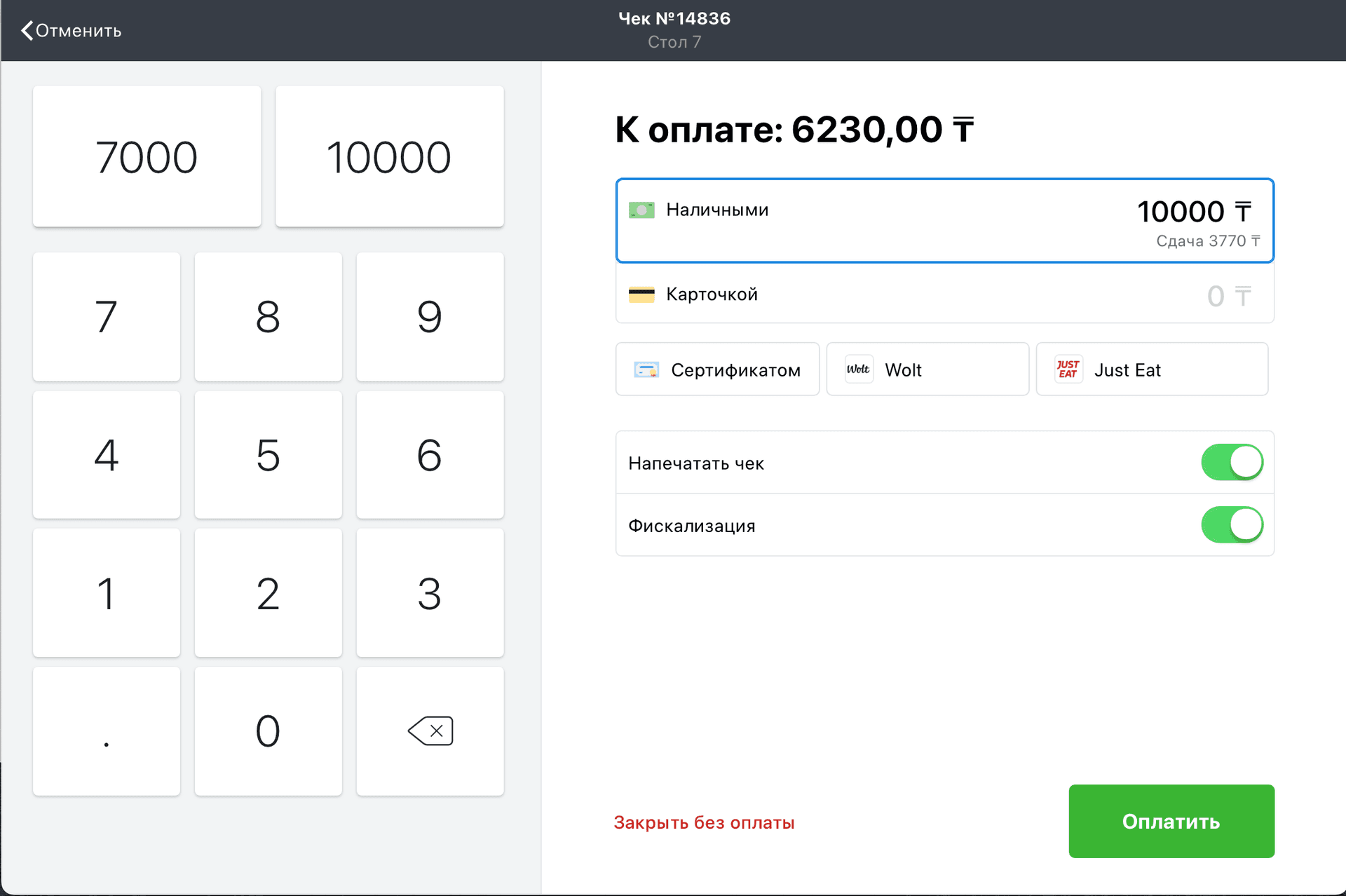
- Тапсырысқа төлем жасау
- Чектер мұрағаты
⏰ Ұзақтығы — 10 минут
Бейнені қарауЗал картасымен танысыңыз
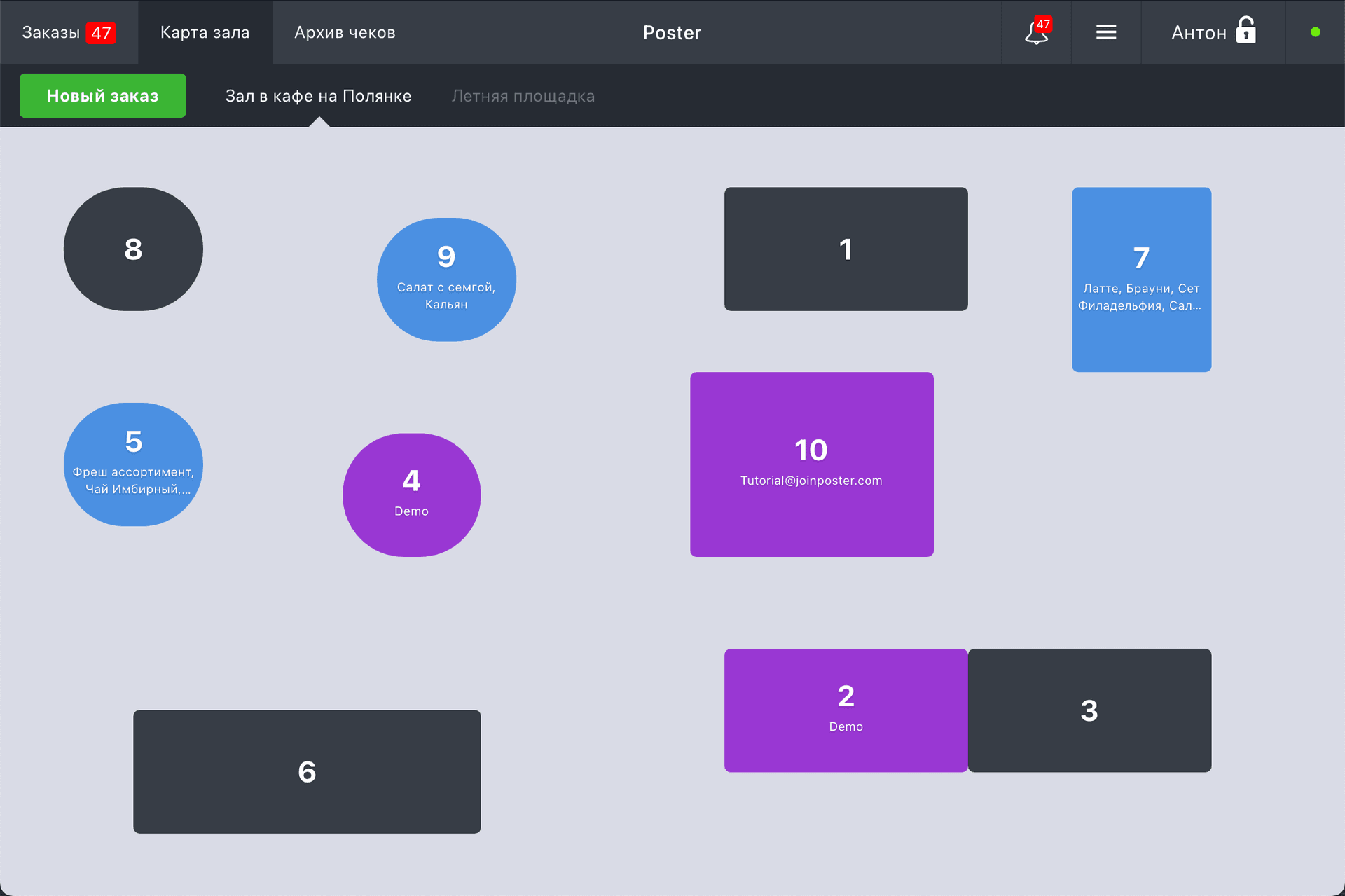
Ауысымды ашқаннан кейін зал жоспарын көресіз — кассадағы үстелдердің бағдарлануын жеңілдету үшін түрлі-түсті белгілер бар:
🩶 Сұр — бос үстелді білдіреді.
💙 Көк — чекті осы үстел үшін сіз аштыңыз.
💜 Күлгін — чекті басқа даяшы ашқан.
Сынақ тапсырыс жасаңыз
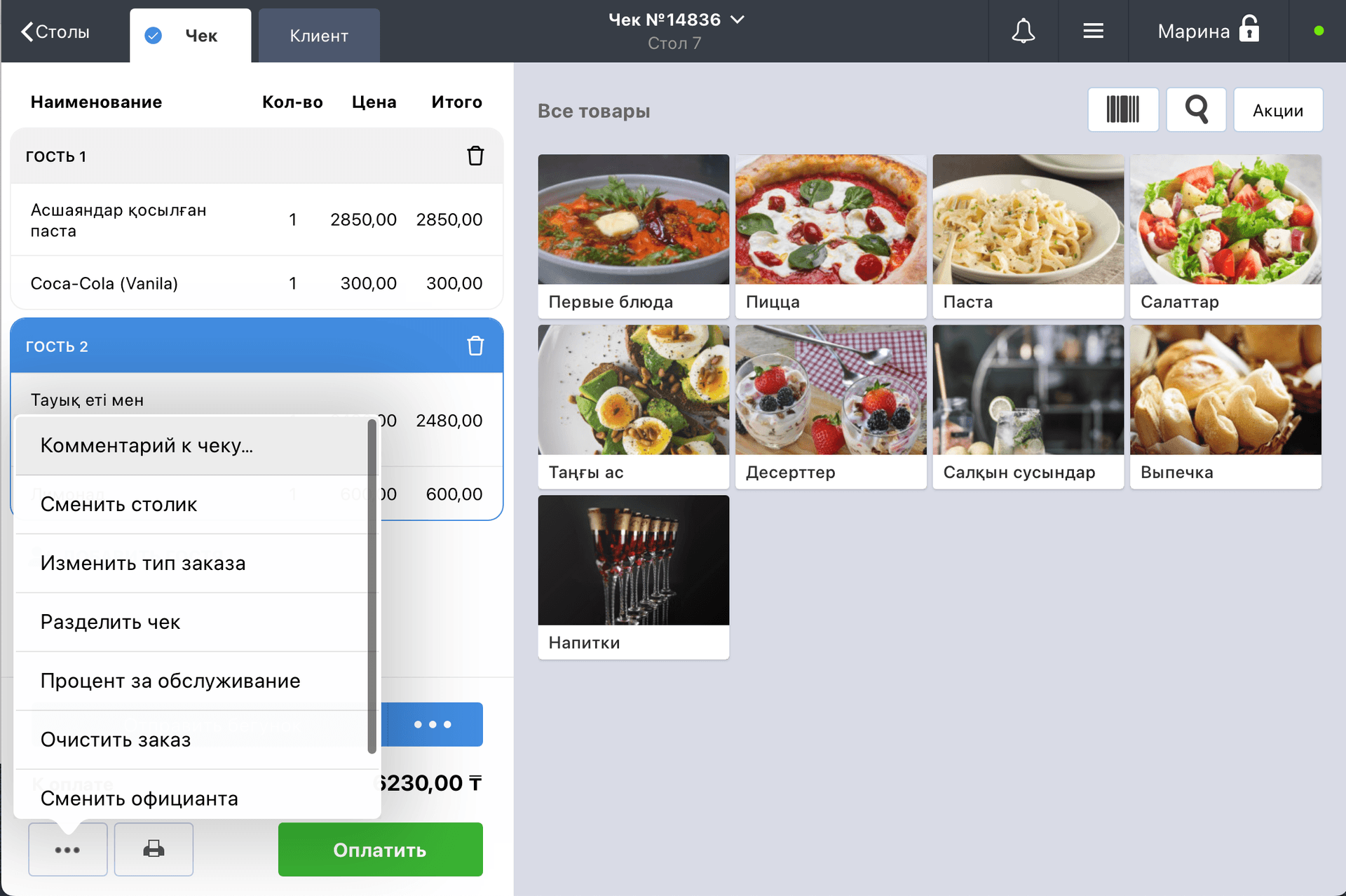
Жоғарғы сол жақта Жаңа тапсырыс батырмасын басып, түрін таңдаңыз: Мекемеде, Алып кету немесе Жеткізу.
Оң жақта мәзір көрінеді. Тағам немесе сусынды чекке қосу үшін оны басыңыз.
Экранның сол жағындағы ашық чекте тауар санының жанындағы тауар атауын басып, таңдаңыз:
⊕ — тағы бір сондай тағам қосу үшін;
⊖ — чектен бір тауарды алып тастау үшін.
Төлеу батырмасын басып, төлем тәсілін таңдаңыз.
☝️ Сату деректерінің салық органдарына жіберілуі үшін жұмыс қолданбасында тапсырысты жабқанда Фискалдандыру ауыстырғышы қосылған екенін тексеріңіз.
Тапсырыстармен жұмыс істеңіз және қонақтардың барлық қажеттіліктерін ескеріңіз
-
Порция бөлігін қосу: қонақ, мысалы, жартылай порция сорпа сұраса, тапсырыстағы тағамды басып, санды таңдаңыз: +0,5.
-
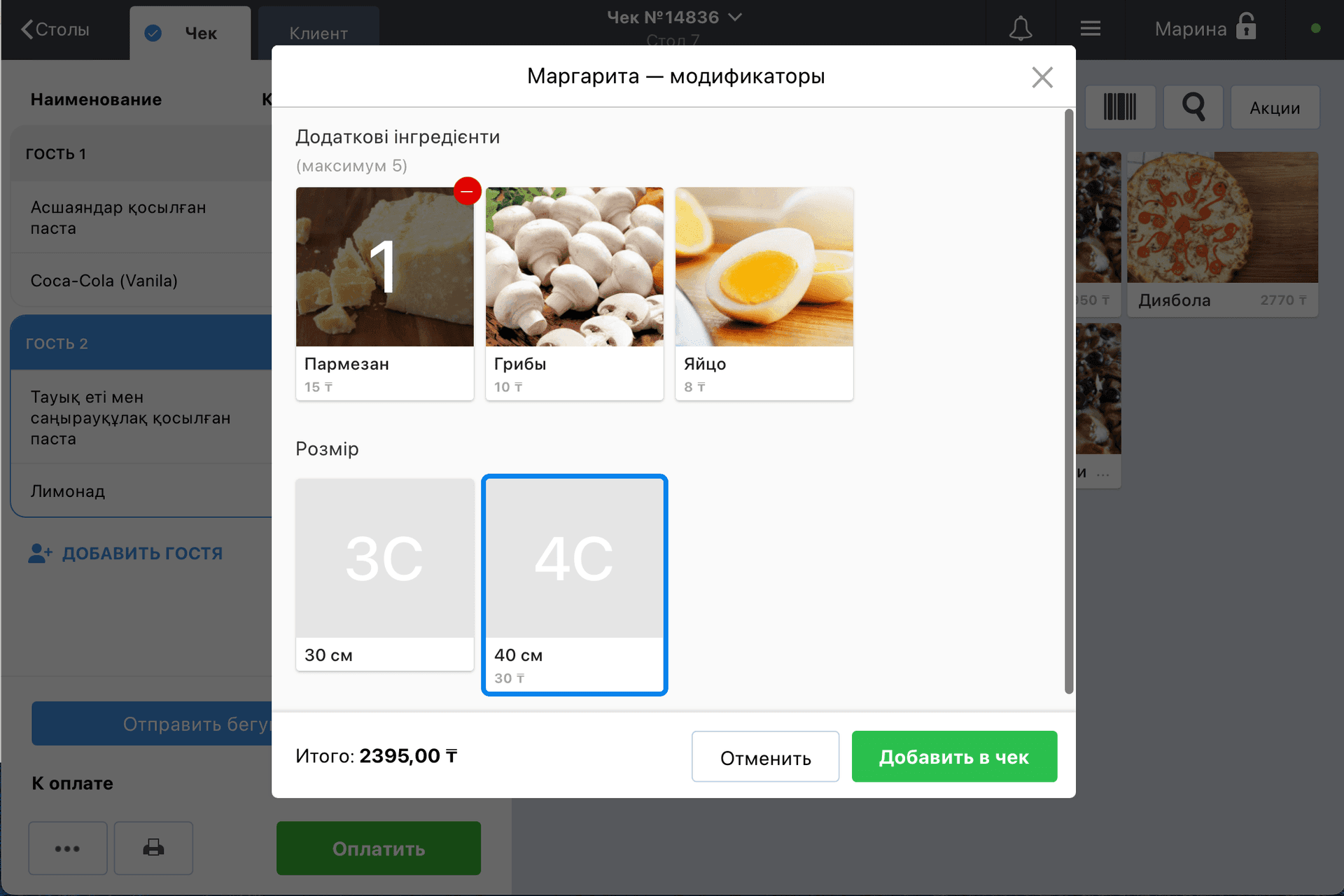
Модификаторларды көрсету — қосымша ингредиенттер, тауарлар, порция өлшемі немесе тағамды дайындау тәсілі. Мысалы, тағам — «Рибай стейк», ал модификаторлар — қуырылу дәрежесі немесе соустар. Позицияда модификаторлар болса, мәзірден осы тағамды таңдағанда олар пайда болады.
⏰ 10 минуттық оқу
Порция бөлігін қалай қосу керек →
Технологиялық карта модификаторларымен қалай жұмыс істеу керек →
-
Бегунок жіберу: тапсырысты қабылдағаннан кейін Асханаға жіберу батырмасын басыңыз. Бұл асханаға автоматты жіберілетін тапсырыс құжаты — бегунок жасайды.
-
Түсініктеме жазу: қонақтың тағам бойынша арнайы тілегі болса, мысалы, аз тұз немесе кинзасыз, бегунокқа осы түсініктемелерді қосуға болады.
⏰ 7 минуттық оқу
Бегунокта тағамдарды беру кезектілігін қалай көрсету керек →
Жеңілдік беру немесе бонус есептеу үшін кассада жаңа қонақтарды клиент базасына қосыңыз.
Клиент картасын қосу үшін:
- Ашық чекте Клиент батырмасын басыңыз.
- Тізімнен қонақты тауып, Қолдану таңдаңыз.
💡 Клиент базаңызда болмаса, клиенттер тізімі терезесінде Жаңа клиент батырмасын басып, картаны толтырып, Сақтау батырмасын басыңыз.
Жеңілдіктер мен акциялар: жеңілдіктер немесе акциялар қолданыңыз, мысалы, мекемеде тұрақты клиенттерге бонустық жүйе қолданылса.
⏰ 7 минуттық оқу
- Әртүрлі төлем тәсілдерін қабылдаңыз: қолма-қол, карта, сертификат немесе мекемеңіз қолдайтын басқа тәсілдер. Немесе оларды біріктіріңіз — клиент тапсырыс сомасының бір бөлігін қолма-қол, ал қалғанын картамен немесе бонуспен төлегісі келсе, чек сомасын осы өрістер арасында бөліңіз.
Мысалы, тапсырыс сомасы 13 500 ₸:
қонақ 3 500 ₸ қолма-қол және 10 000 ₸ — картамен төлейді.
- Чекті қонақтар арасында бөліңіз: компания есепті бөлгісі келсе, соманы бірнеше төлемге бөліңіз. Ол үшін ашық тапсырыста сол жақ төменгі бұрыштағы ••• батырмасын басып, Чекті бөлу таңдаңыз.
⏰ 5 минуттық оқу
📖 Білім базасымен күнделікті жұмысыңызда пайдаланыңыз. Мұнда сұрақты жылдам шешуге, уақытты үнемдеуге және Poster мүмкіндіктерін толық пайдалануға көмектесетін қарапайым нұсқаулықтар мен кеңестер бар.
Жеткізу тапсырыстарын қабылдаңыз
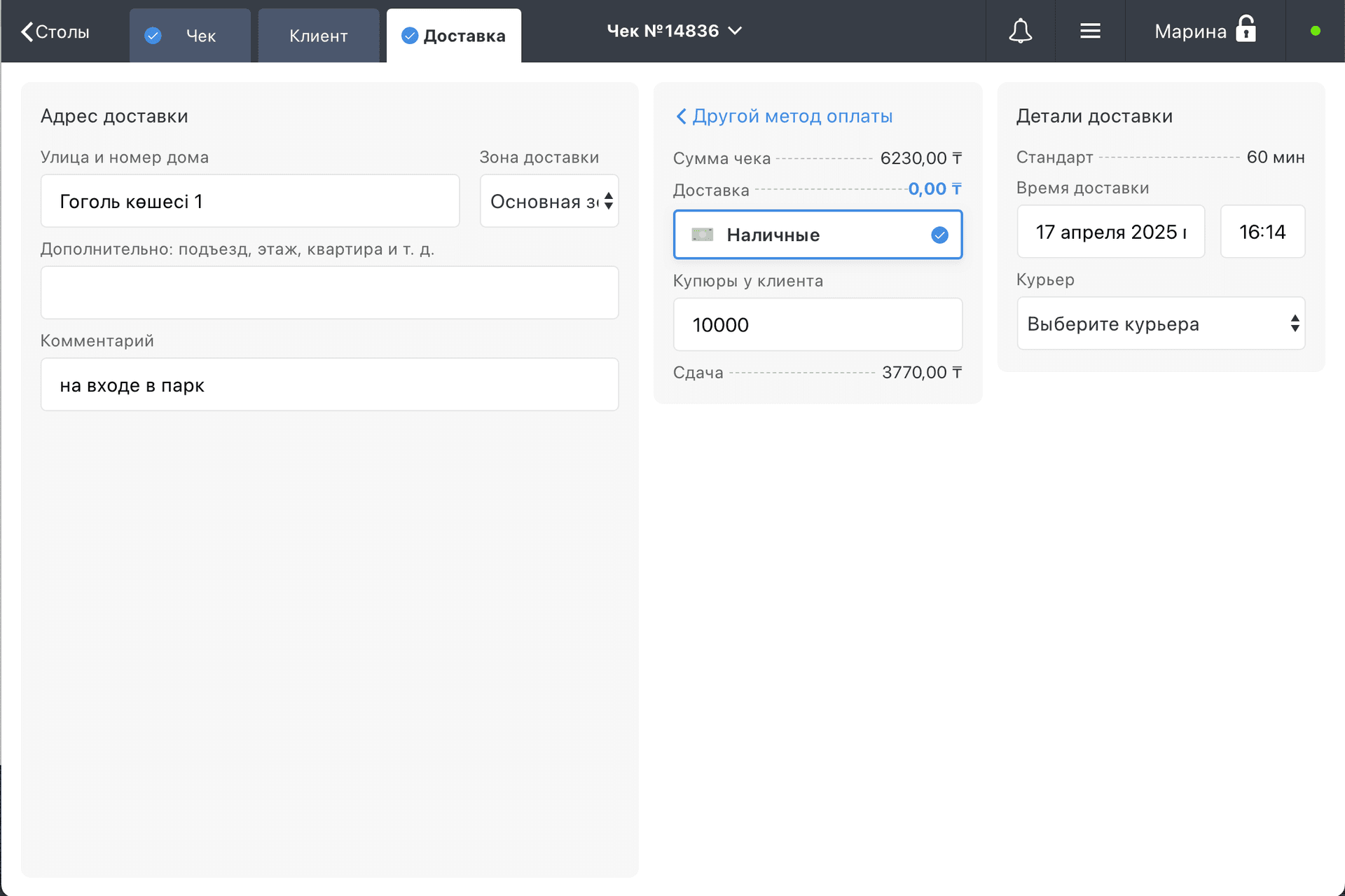
Кассада тапсырыстармен жұмыс туралы бейнені қараңыз. Тапсырыстарды қалай қабылдап, беру керек. Тапсырыс мәртебелерін қалай талдау керек.
⏰ Ұзақтығы — 2 минут
🏄🏻♀️ Практикалық тапсырма: Демо-аккаунтта тапсырысты өзіңіз жасап көріңіз. Мәзірден бірнеше тағам таңдап, модификаторлар мен түсініктеме қосыңыз. Есепті екі клиент арасында бөліп, қолма-қол төлем түрін таңдап, тапсырысты жабыңыз.
Мақсатыңыз — интерфейспен үйренісу, жүйенің әртүрлі функцияларын сынап көру және тапсырыстар жасау мен өңдеу үшін қойындылар арасында жылдам ауысуды үйрену.
3-сабақ. Чектер мұрағаты және ауысымды аяқтау
Жабық чектерді мұрағатта тексеріңіз
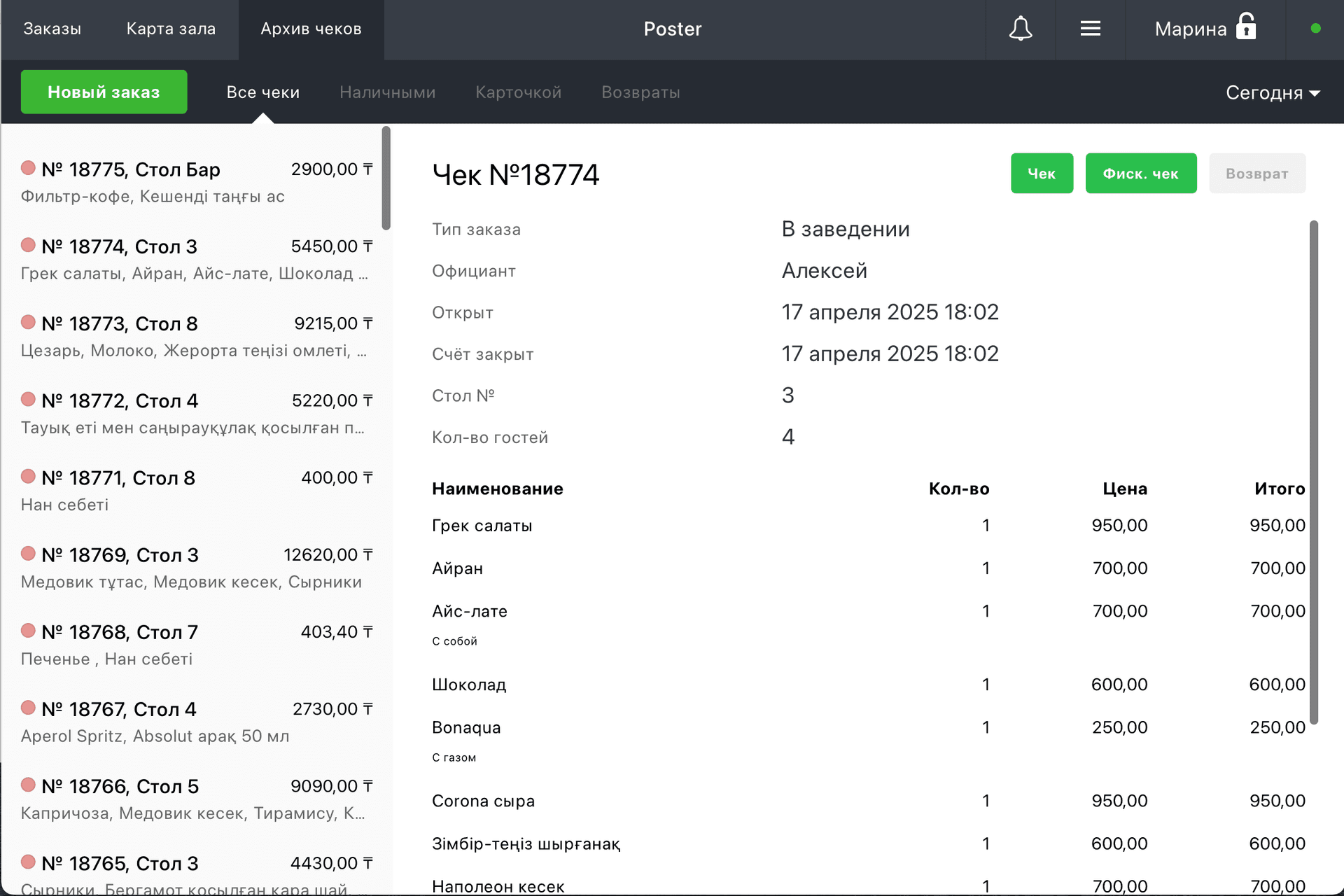
Кассада тапсырысқа төлем жасалғаннан кейін ол Чектер мұрағатына өтеді. Бүгінгі жабық чектерді тексеру үшін жоғарғы сол жақтағы осы қойындыны басыңыз.
Сатуларды фискалдандырсаңыз, әр чекте түрлі-түсті индикатор болады. Ол тапсырыстың фискалдандыру мәртебесін жылдам түсінуге көмектеседі.
Жасыл — чектің сәтті фискалданып, салық органына жіберілгенін білдіреді.
Қонақпен есеп айырысу кезінде қате жіберілсе, мұндай индикаторы бар чекті қайтарып, жаңасын жасауға болады — дұрысын.
Сұр — фискалдық тауарлары жоқ немесе позициялар қосылмаған чекті білдіреді. Сұр индикаторлы чек тапсаңыз, оны әкімшіге көрсетіңіз.
Сары — фискалдық чекке қайтарым жасалғанын білдіреді.
Қызыл — чекте фискалдық тауарлар бар, бірақ ол салық органына жіберілмегенін білдіреді. Қызыл индикаторлы чек, мысалы, жарық пен интернет болмаған кезде пайда болуы мүмкін.
Мекемеде барлық чектер фискалданатын болса, ауысымды жабар алдында қызыл индикаторлы чектер қалмауы тиіс. Оларды Чектер мұрағатындағы Фиск. чек батырмасын басып, қайта фискалдауға тырысыңыз. Қате қайталанса, Poster техникалық қолдау қызметіне хабарласыңыз.
⏰ 5 минуттық оқу
🔔 Кассамен жұмыс үшін пайдалы жаңа функциялар мен мүмкіндіктер туралы ақпарат алу үшін instagram joinposter.kz аккаунтымызға жазылыңыз.
Жұмыс ауысымын аяқтаңыз
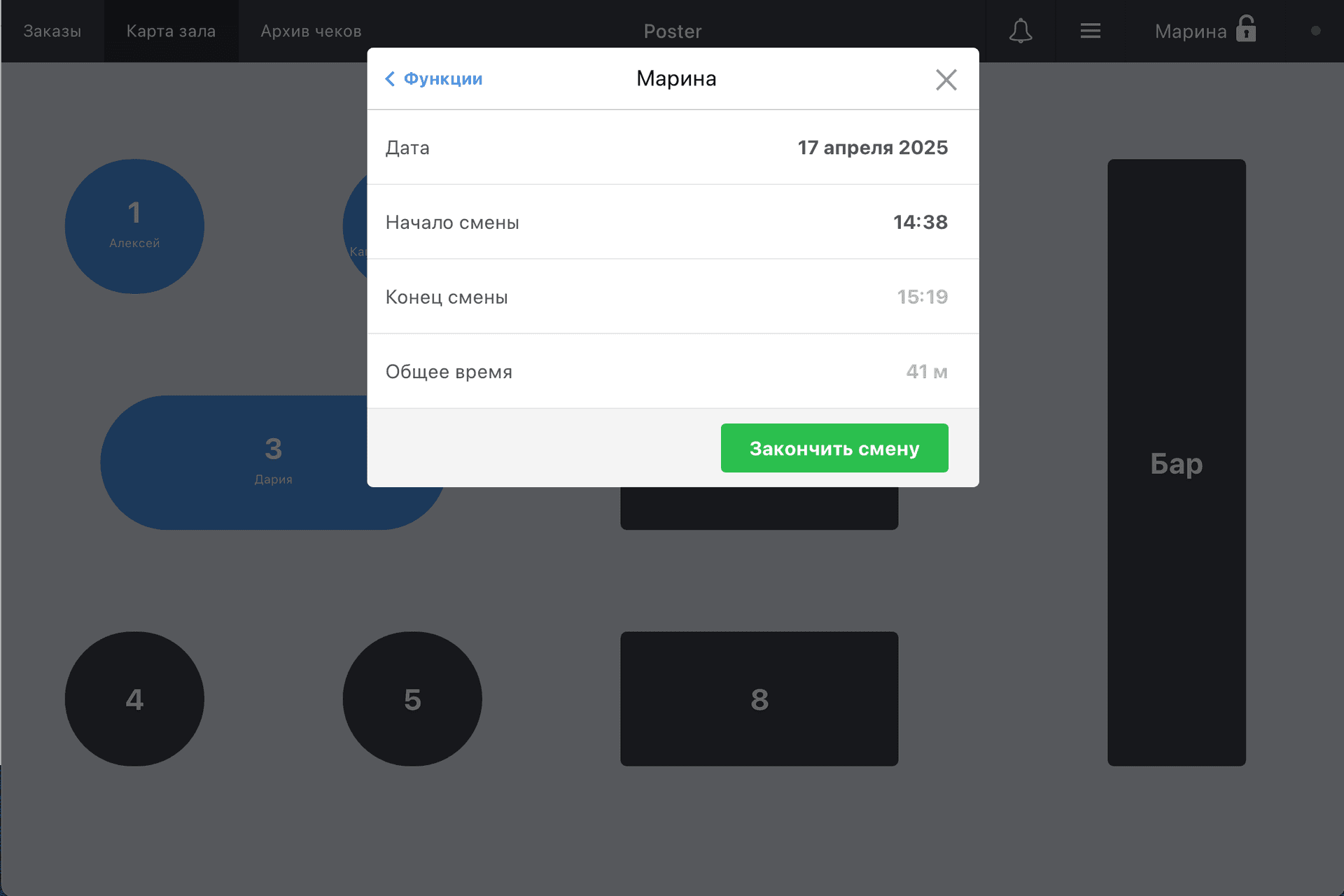
Жұмыс күнінің соңында жоғарғы оң жақтағы ≡ белгісін басып, Ауысымды аяқтау таңдаңыз. Қызметкер картасында жұмыс уақытын қарап, тағы да Ауысымды аяқтау батырмасын басыңыз.
Басшы кассалық ауысымды жауып, есептер алуды тапсырса, мұны дұрыс және тиімді жасауды үйреніңіз. Жұмыс барысында жол сілтеме болуы үшін нұсқаулықты сақтап алыңыз. Кассалық ауысымды қалай жабу керек →
4-сабақ. Функциялар терезесі
Функциялар терезесі — принтер немесе банктік терминал сияқты жабдықты қосуға, есептер алуға және қосымша қолданбаларды пайдалануға болатын орын. Мекемеңізде қолжетімді мүмкіндіктерді қарау үшін жоғарғы оң жақтағы ≡ белгісін басыңыз.
Өнім жеткізілімдерін қосыңыз
Жеткізушіден шағын жеткізілім қабылдау қажет болса, мұны Poster-де тіркей аласыз.
Кассада жоғарғы оң жақтағы ≡ белгісін басып, Қолданбалар блогынан Жеткізілім таңдаңыз. Қойманы, шотты таңдап, жеткізуші мен өнімдер туралы деректерді толтырыңыз. Жеткізілімді әкімші панеліне жіберіңіз.
⏰ 4 минуттық оқу
Түгендеу жүргізіңіз
Түгендеу кезінде белгілі бір санаттағы өнімдерді, мысалы жемістерді санау қажет болса, позицияларды тікелей кассада есептеңіз. Жоғарғы оң жақтағы ≡ белгісін басып, Қолданбалар блогынан Түгендеу таңдаңыз.
Қолдағы өнімдер санын жазып, Саны өрісінде есепке алыңыз. Poster нәтижені сақтайды — жазу үшін қағаз іздеудің қажеті жоқ.
⏰ 5 минуттық оқу
Үстелдерді брондаңыз
Клиент кешке үстел брондау өтінішімен келсе, мұны оңай жасай аласыз.
Уақыты мен қонақтар санын біліп, жүйеде үстелдердің қолжетімділігін тексеріп, брондауды растаңыз.
⏰ 3 минуттық оқу
Қосымша материалдарды оқыңыз:
Кассада транзакцияны қалай қосу керек →