Базалық курс: Poster-де жұмысты қалай бастау керек

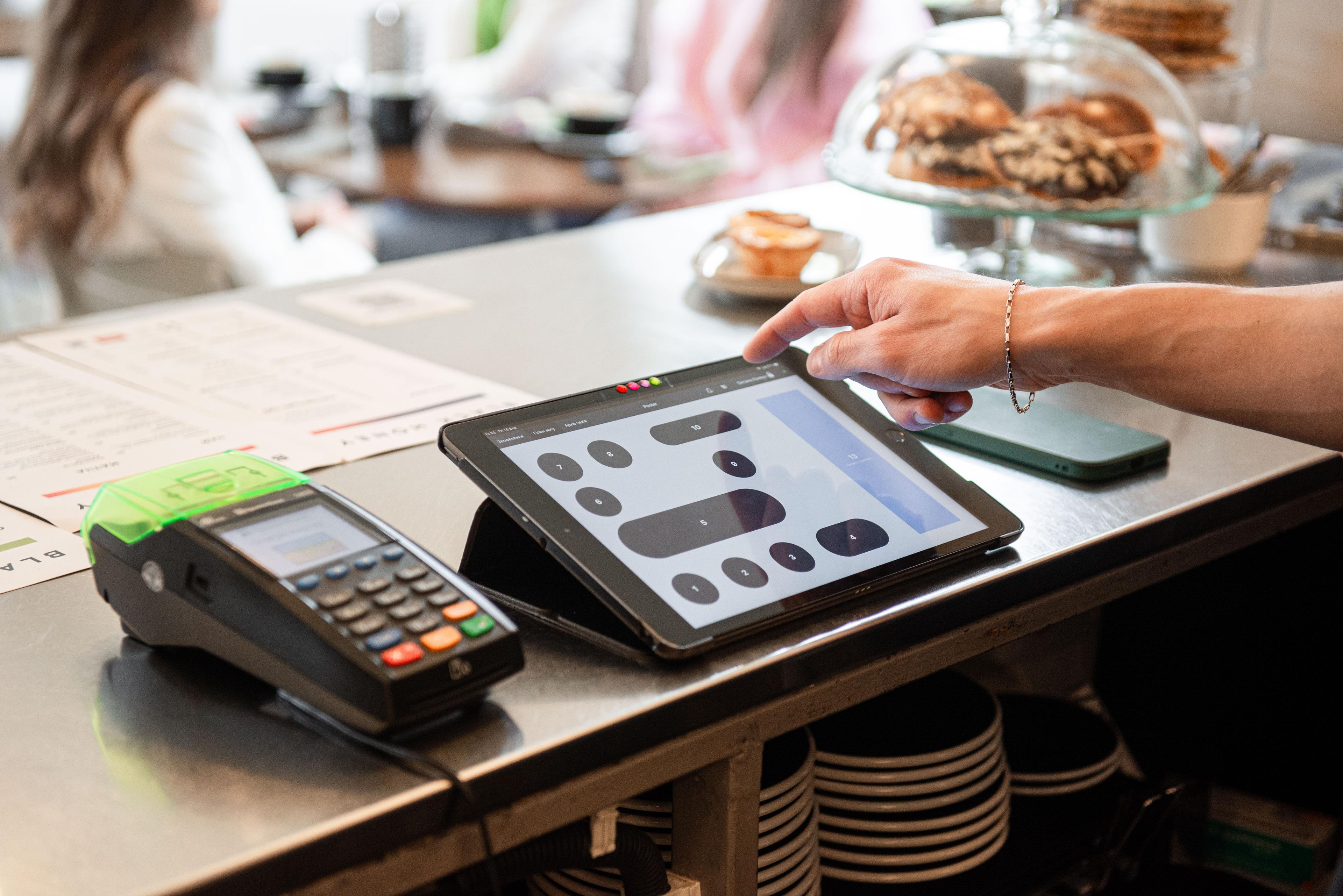
Базалық оқыту курсын өтіп, Poster-мен жұмысты бүгін бастаңыз. Курс қысқа практикалық сабақтардан тұрады.
Жүйенің негізгі мүмкіндіктерімен танысып, артық қиындықсыз жұмысқа кірісіңіз. Мекемені қалай баптау керек, мәзір мен қоймамен қалай жұмыс істеу керек, алғашқы сатуды қалай жасау керек және статистиканы қайдан тексеру керек — мұның барлығын білесіз.
1-сабақ. Әкімші панелі мен касса
Poster — барлар мен мейрамханаларды есепке алуға арналған ыңғайлы бұлттық шешімдердің украиндық экожүйесі. Ол мекеме ішіндегі процестерді басқаруға көмектеседі — даяшылар үшін де, менеджерлер мен аспаздар үшін де жұмысты жеңілдетеді.
Poster екі бөліктен тұрады: әкімші панелі және касса

Әкімші панелі
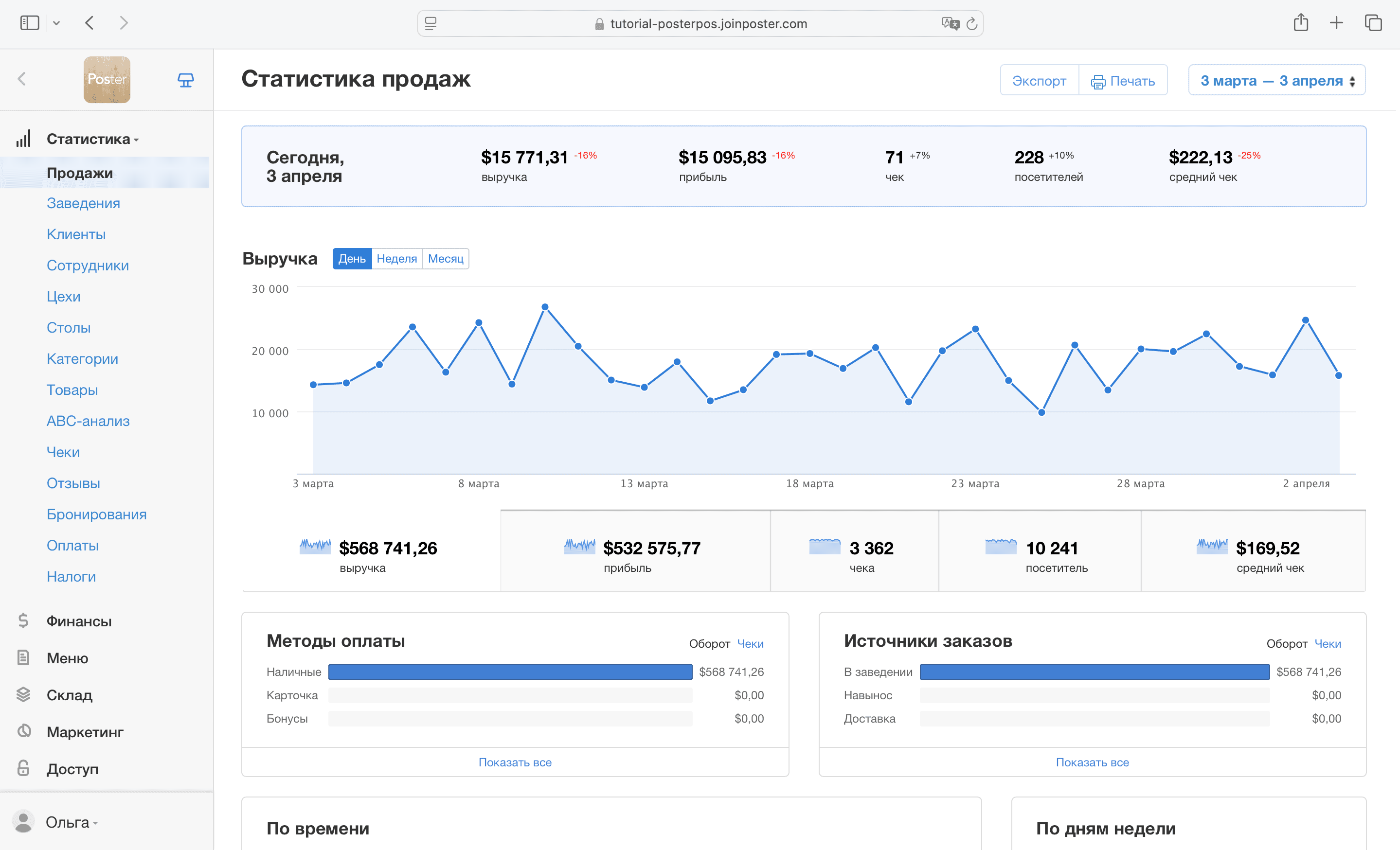
Әкімші панелі — Poster-дегі жеке кабинетіңіз. Мұнда тауарлар мен технологиялық карталар жасайсыз, қойма мен қаржылық есеп жүргізесіз, түсім мен пайда көрсеткіштерін қарайсыз. Браузерде жұмыс істеңіз.
Бейнені қараңыз — әкімші панелімен, негізгі функциялармен және даяшы жұмыс орнымен танысыңыз.
⏰ Ұзақтығы — 11 минут
Бейнені қарау

Касса
Касса — даяшы немесе кассирдің жұмыс орны. Мұнда тапсырысқа тауарлар мен технологиялық карталар қосасыз, асханаға бегунок жібересіз, клиенттерге жеңілдік бересіз, тапсырысқа төлем қабылдайсыз және т.б.
Касса қолданбасын орнатыңыз — алғашқы сатуды жасап көруге болады. Нақты тапсырыстар қабылдай бастамас бұрын барлық сынақ сатуларды өшіре аламыз.
Қолданбаны жүктеу2-сабақ. Алғашқы сату
Сату үшін кассаға кіріңіз:
-
Poster қолданбасын планшетте, смартфонда немесе компьютерде іске қосыңыз.
-
Касса логинін — мекемеңіздің атауын енгізіңіз. Және тіркелу кезінде көрсеткен паролді. Бұл деректер электрондық поштаңыздағы хатта және әкімші панелінің Қолжетімділік → Кассалар қойындысында бар.
-
Кіру батырмасын басыңыз.
-
Қызметкердің PIN-кодын — 4 санды енгізіңіз. Әдепкі код — 0000.
-
Жұмыс күнінің басында кассадағы ұсақ ақша сомасын Кассадағы қалдық өрісіне жазыңыз. Бұл бірінші кассалық ауысым болса және ақша жәшігінде ұсақ ақша болмаса, «0» жазыңыз.
-
Ашу батырмасын басыңыз.


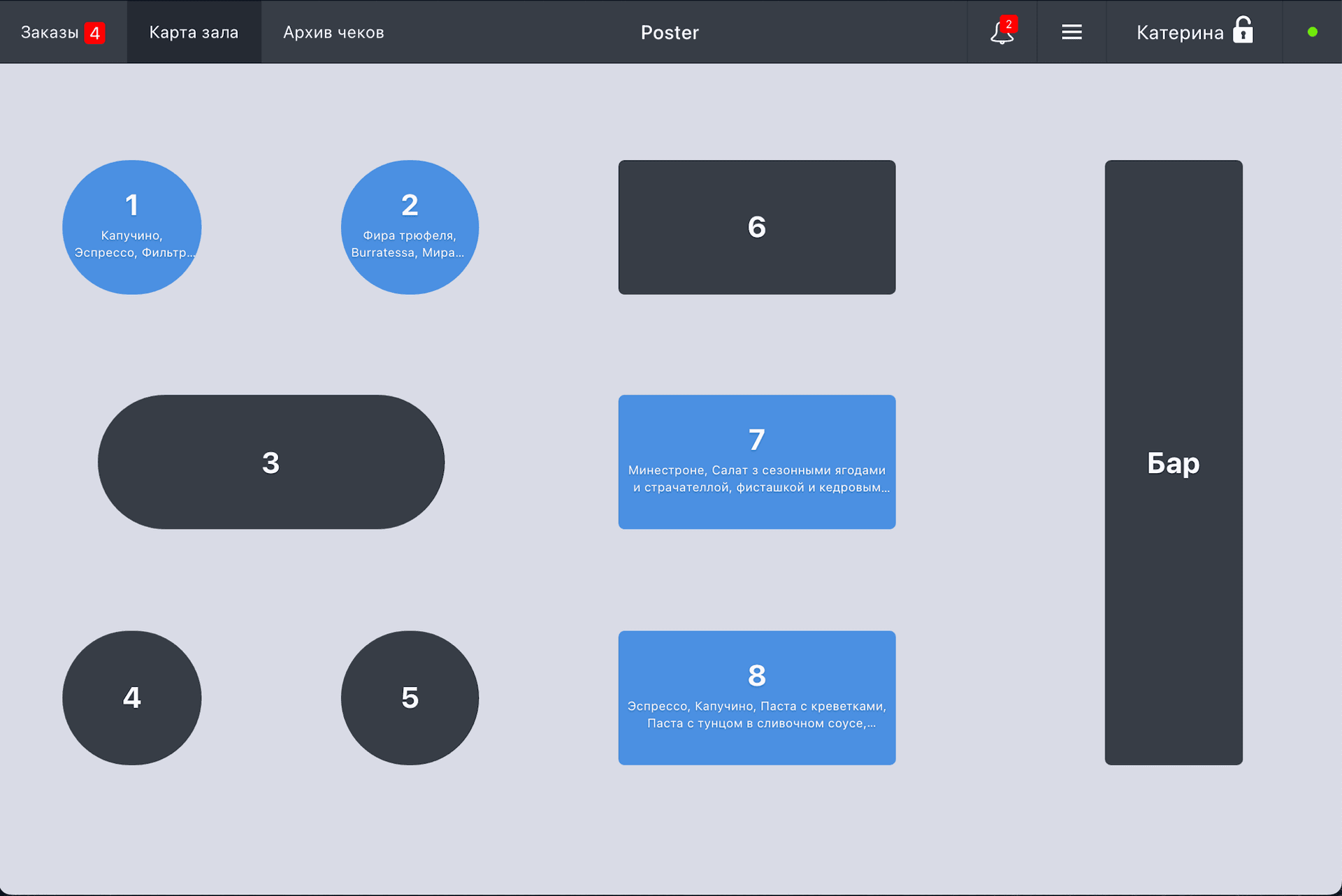
Кассаның бірінші экранында сынақ зал картасын көресіз. Сынақ саты жасау үшін жаңа тапсырыс жасаңыз:
-
Үстел таңдап, қонақтар санын көрсетіңіз.
-
Оң жақта мәзір көрінеді. Чекке қосу үшін тауарды басыңыз.
-
Экранның сол жағындағы ашық чекте тауар санының жанындағы тауар атауын басып, таңдаңыз:
⊕ — тағы бір сондай тағам қосу үшін;
⊖ — чектен бір тауарды алып тастау үшін.
-
Төлеу батырмасын басып, төлем тәсілін таңдаңыз. Қолма-қол ақшамен, банктік картамен, сертификатпен төлем қабылдауға немесе соманы төлем тәсілдері арасында бөлуге болады.

3-сабақ. Сату статистикасы
Әкімші панеліне кіріп, чек мәліметтерін тексеріңіз:
-
Бұл курстың жоғарғы оң жағындағы Кіру батырмасын басыңыз.
-
Poster-дегі аккаунт URL мекенжайын, яғни атауын жазыңыз.
-
Тіркелу кезінде көрсеткен email мен паролді енгізіңіз. Бұл деректер поштаңыздағы хатта бар — тіркелгеннен кейін бірден жібердік.
-
Кіру батырмасын басыңыз.
-
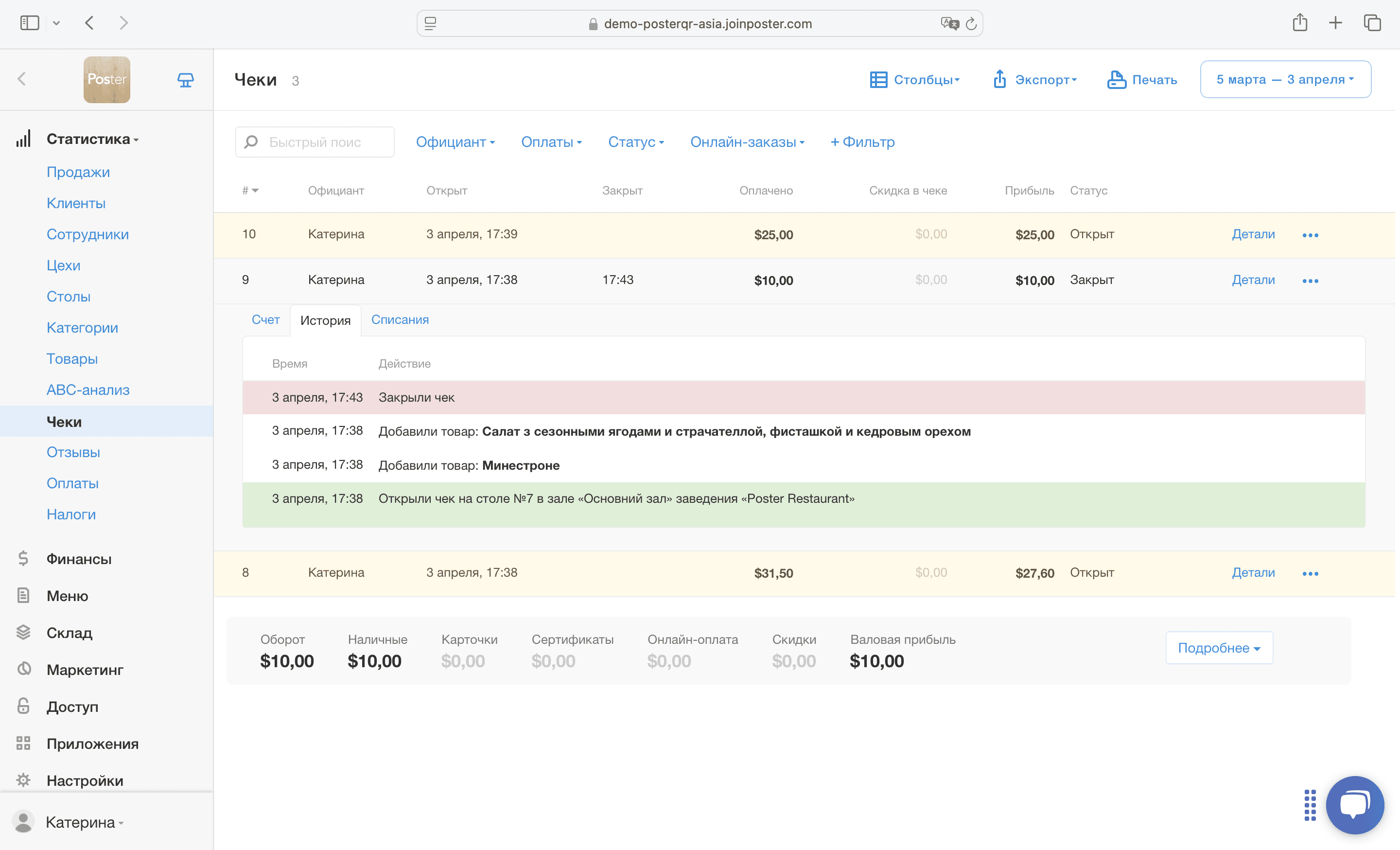
Статистика → Чектер қойындысын ашып, кассада жүргізген чектер есебін қараңыз.
-
Чек статистикасында қандай бағандар көрсетілетінін таңдау үшін жоғарғы оң бұрыштағы ⿲ белгісін басыңыз. Мысалы, үстел нөмірі мен зал, клиенттердің аты-жөні мен топтары, қонақтар саны, төлем сомалары, акциялар, өзіндік құн, әкімші паролін пайдалану және чектердегі түсініктемелер.

Poster Boss



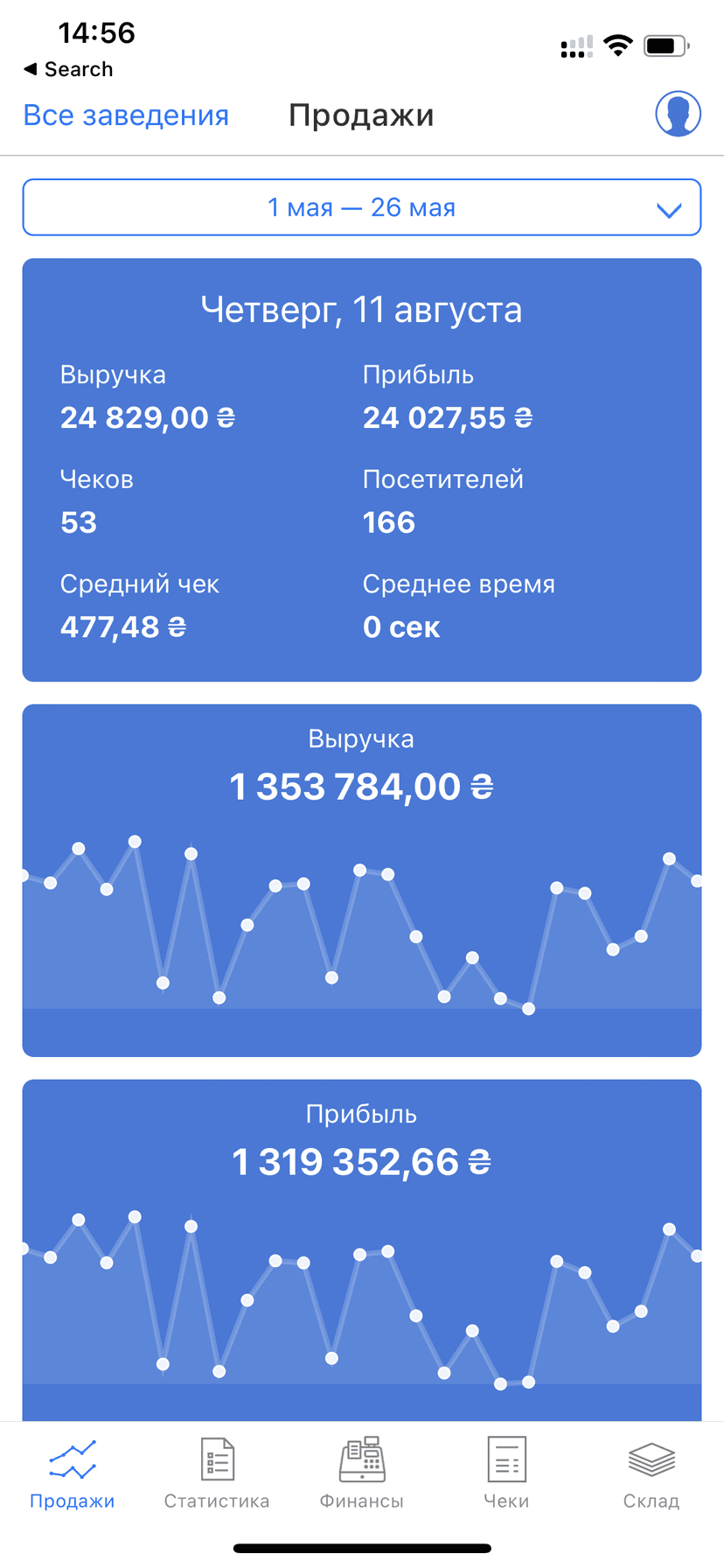
Мекемеде болып жатқаннан хабардар болу үшін Poster Boss қолданбасын пайдаланыңыз. Онда сатулар, кассалық ауысымдар бойынша онлайн-есептерді қарап, қойма қалдықтарын бақылаңыз.
☝️ Қолданбада мекеме статистикасын тек иеленуші немесе әкімші панелінің барлық бөлімдеріне толық қолжетімділігі бар әкімші бақылай алады.
Android-ға жүктеуiOS-қа жүктеуPoster Boss қолданбасынан смартфонда сатуларды бақылау үшін:
-
Смартфонда Poster Boss қолданбасын іске қосып, логинді, яғни Poster-дегі мекеме атауын жазыңыз.
-
Тіркелу кезінде көрсеткен email мен паролді енгізіп, Кіру батырмасын басыңыз.
-
Экранның төменгі жағындағы құралдар тақтасынан бөлімді таңдаңыз:
— Сатулар — түсімді, пайданы, орташа чек сомасын, чектер мен келушілер санын қарау үшін;
— Статистика — санаттар, даяшылар, мекемелер, тауарлар мен төлемдер бойынша сату есебін ашу үшін;
— Қаржы — шоттардағы қалдықтарды, соңғы транзакциялар мен кассалық ауысымдарды тексеру, сондай-ақ смартфоннан транзакциялар жасау үшін;
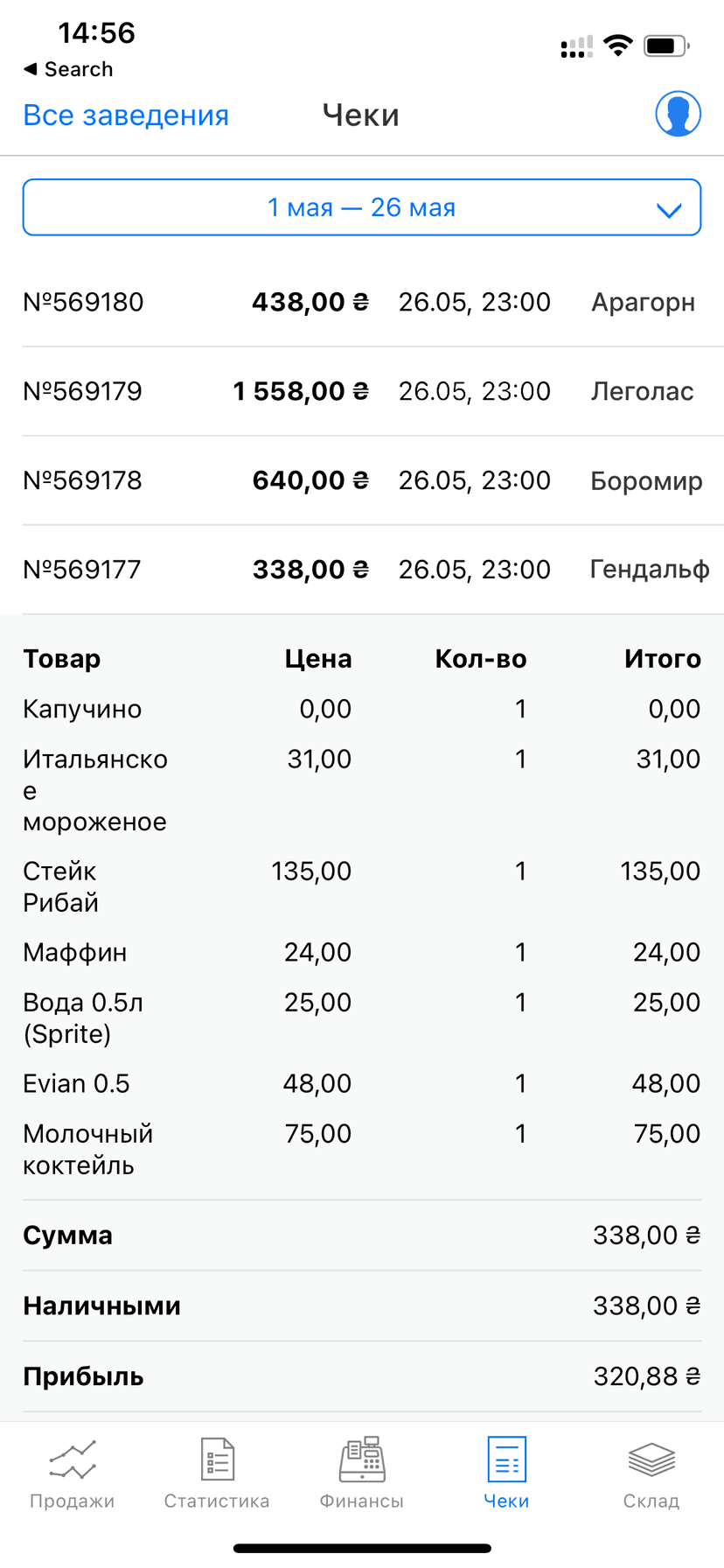
— Чектер — жеңілдіктерді, төлем тәсілдерін және пайда мөлшерін ескере отырып, чектер санын талдау, сондай-ақ қате чектерді жою үшін;
— Қойма — қоймадағы тауарлар мен ингредиенттер санын білу және уақтылы сатып алу үшін.
4-сабақ. Қызметкерлер және қолжетімділік құқықтары
Poster-мен жұмыс істейтін қызметкерлерді қосыңыз және олар үшін әкімші панелі мен касса бөлімдеріне қолжетімділік құқықтарын баптаңыз:
-
Қолжетімділік → Қызметкерлер қойындысын ашып, Қосу батырмасын басыңыз.
-
Қызметкердің атын жазыңыз.
-
Лауазым өрісінде ашылмалы тізімнен әкімші панелі мен касса бөлімдеріне қолжетімділік құқықтары бар лауазымды таңдаңыз:
— Әкімші панеліне қолжетімділік блогында қызметкердің электрондық поштасын жазыңыз.
📩 Көрсетілген поштаға қызметкер аккаунтқа кіру үшін құпия сөз жасауға арналған бір реттік сілтеме алады.
— Кассаға қолжетімділік блогында кассаға кіру үшін қызметкердің PIN-кодын енгізіңіз — 4 сан;
-
Сақтау батырмасын басыңыз.
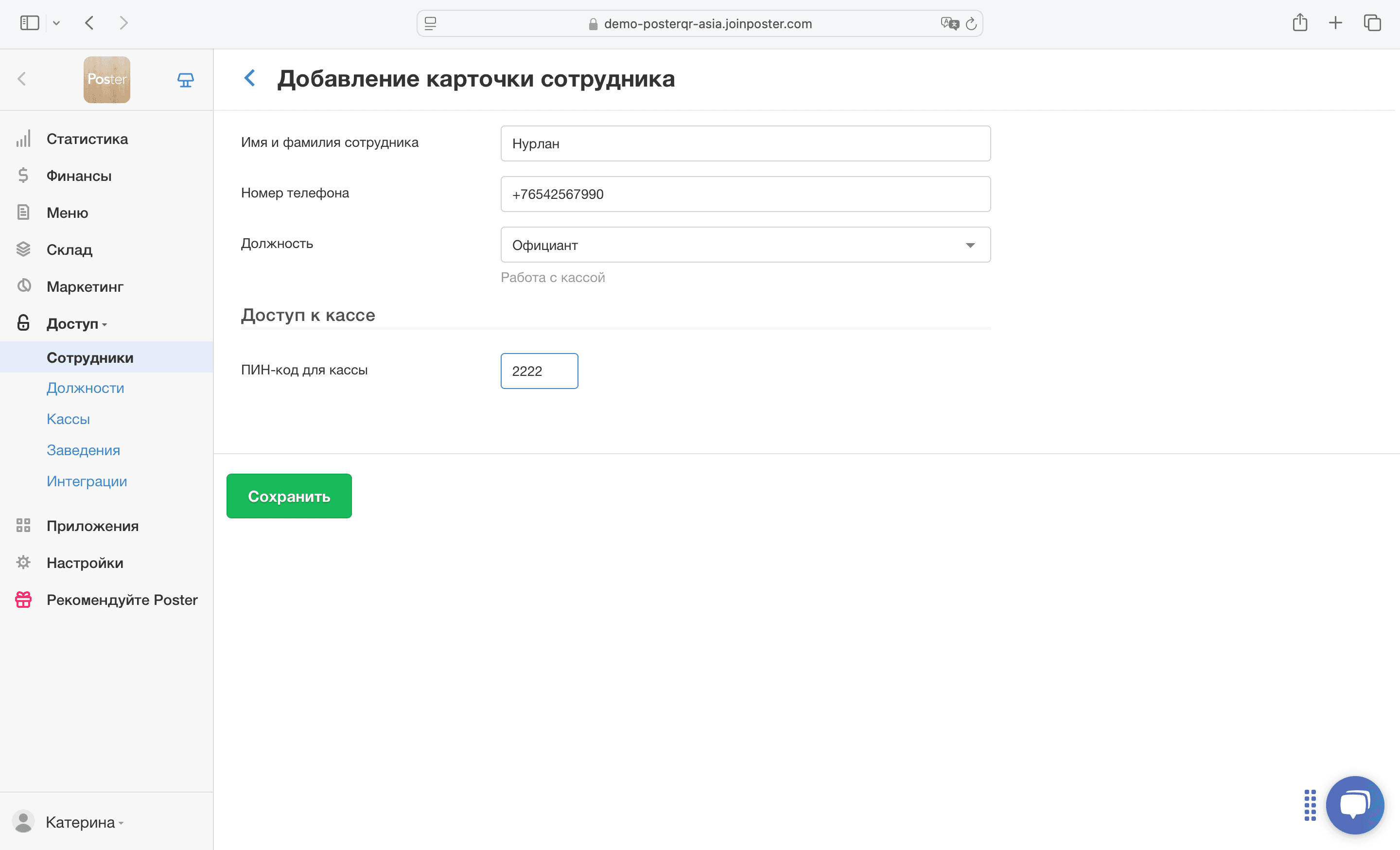
☝️ Даяшының әкімші панеліне қолжетімділігі болмайды, сондықтан тек қолданбаға кіру үшін PIN-кодты ғана көрсетіңіз.
5-сабақ. Зал картасы
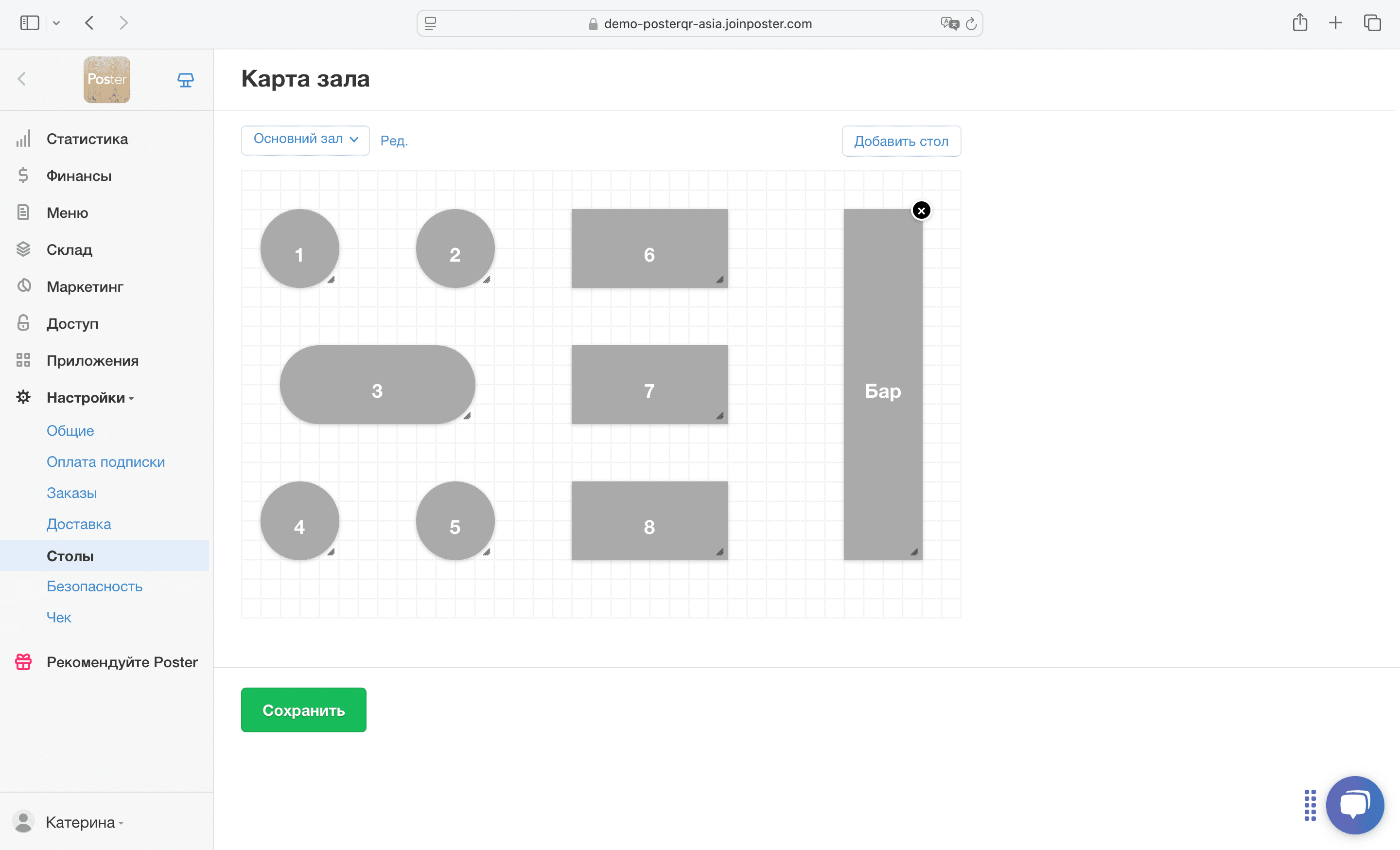
Енді Poster-дегі зал картасында үстелдерді мекемеңіздегідей орналастырыңыз:
- Әкімші панелінде Баптаулар → Үстелдер қойындысын ашыңыз.
- Үстел қосу батырмасын басыңыз.
- Үстелді таңдап, жылжытыңыз.
- Үстелге екі рет басып, пішінін шаршыдан дөңгелекке өзгертіңіз, өлшемін өзгерту үшін оң жақ төменгі бұрышты ұстап тартыңыз.
💡 Үстелді жою үшін оның үстіне тышқан курсорын апарып, жоғарғы оң бұрыштағы × белгісін басыңыз.
- Сақтау батырмасын басыңыз.
Фастфуд режимінде жұмыс істесеңіз немесе тек алып кетуге тағам ұсынсаңыз, зал картасын өшіріңіз →
6-сабақ. Есептің негізі: мәзір, қойма және қаржы
Бейнелерді қараңыз, практикалық тапсырмаларды орындаңыз және әкімші панелінің негізгі бөлімдерін зерттеңіз.
🍕 Мәзір — Poster-де мейрамхана жұмысының негізі. Ол неғұрлым дәл толтырылса, тапсырыстарды қабылдау, есеп жүргізу және табыстылықты талдау соғұрлым ыңғайлы болады.
Мәзір санаттары
Санаттар тағамдар мен тауарларды реттеуге — кассирлер қажетті позицияларды тезірек табатындай жасауға көмектеседі. Мысалы, «Сорпалар», «Сусындар», «Десерттер» санаттарын жасаңыз.
Ингредиенттер үшін де санаттар бар — олар кассада көрінбейді, бірақ қойма есебіне көмектеседі. Мысалы, өнімдерді «Сүт өнімдері», «Көкөністер», «Ет» топтарына біріктіріңіз.
Ингредиенттер мен жартылай дайын өнімдер
Ингредиенттер — тағамдар жасалатын өнімдер. Олардың санын, өлшем бірліктерін және дайындау кезіндегі мүмкін шығындарды дұрыс көрсету маңызды.
Дайын жартылай өнімдерді (қамыр, соустар) пайдалансаңыз, оларды жүйеге жартылай дайын өнімдер ретінде қосқан жөн. Бұл ингредиенттер топтарын автоматты есептен шығаруға мүмкіндік береді.
Тауарлар мен технологиялық карталар
Poster-де мәзір екі тұрпатты позициядан тұрады:
Тауарлар — дайын күйде сатылатын нәрсе, мысалы, бөтелкедегі су немесе шырын.
Технологиялық карталар — рецепт бойынша дайындалатын тағамдар, мысалы, пицца, капучино. Технологиялық карталарда ингредиенттер тізімі, өзіндік құны және үстемесі бар. Сондай-ақ модификаторлар қосуға болады, мысалы, қосымша ірімшік, үлкен порция және т.б.
Мәзір құрылымын жақсырақ түсіну және Poster-де жұмысын оңтайландыру үшін бейнені қарап, практикалық тапсырманы орындаңыз.
🏄🏻♀️ Практикалық тапсырма. Мекемеңіздің мәзір құрылымын ойластырыңыз: тағамдар мен тауарларға санаттар жасаңыз. Мәзірден бір тағамды таңдап, оның технологиялық картасын жасаңыз: ингредиенттерді және олардың санын көрсетіңіз.
⏰ Бейне ұзақтығы — 6 минут
Бейнені қарау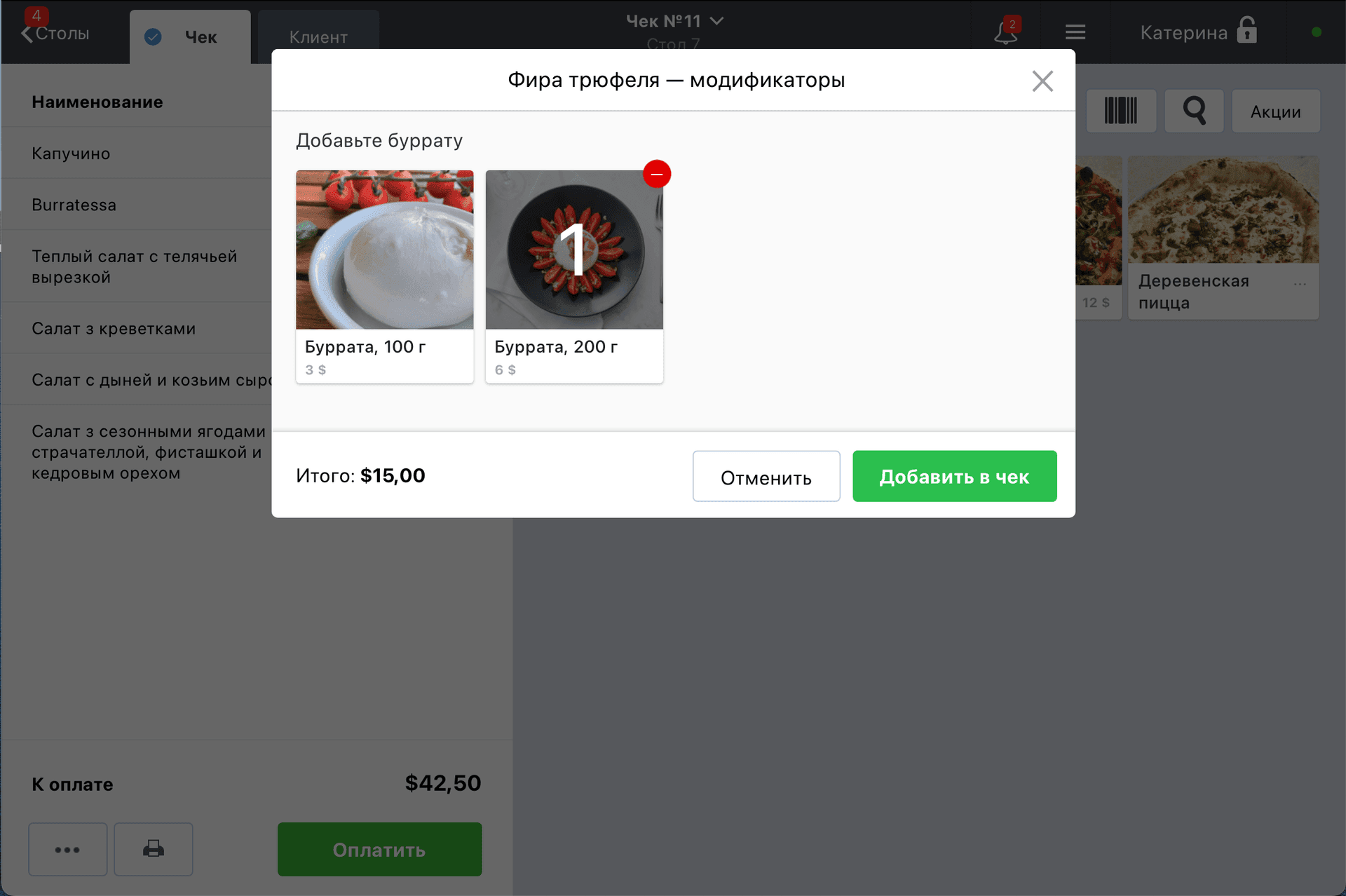
📦 Poster-дегі Қойма бөлімі қалдықтарды бақылауға, жеткізілімдер қосуға, ингредиенттерді есептен шығаруға және түгендеу жүргізуге көмектеседі. Бұл күрделі болып көрінуі мүмкін, бірақ шын мәнінде барлығы қарапайым. Poster-дегі қойманың негізгі мүмкіндіктерін қарастырайық.
Қойма → Қоймалар қойындысында «1-қойма» бар. Бірнеше мекемеңіз болса немесе, мысалы, бар мен асхана бөлек болса, қосымша қоймалар қосыңыз.
Әртүрлі қоймаларда бірдей ингредиенттер сақталса, қай жағдайда қай қоймадан осы ингредиенттерді есептен шығару керектігін баптаңыз.
🍊 Мысалы, «Апельсин» ингредиенті «Асхана» және «Бар» қоймаларында салат пен коктейль құрамында болуы мүмкін. Жүйе сатылған кезде цитрусты қай қоймадан есептен шығаратынын білуі үшін есептен шығару ережелерін баптаңыз.
⏰ Бейне ұзақтығы — 2 минут
Бейнені қарауҚалдықтарды бақылап, тағамдардың өзіндік құнын есептеу үшін өнімдер түсімін уақтылы тіркеу маңызды.
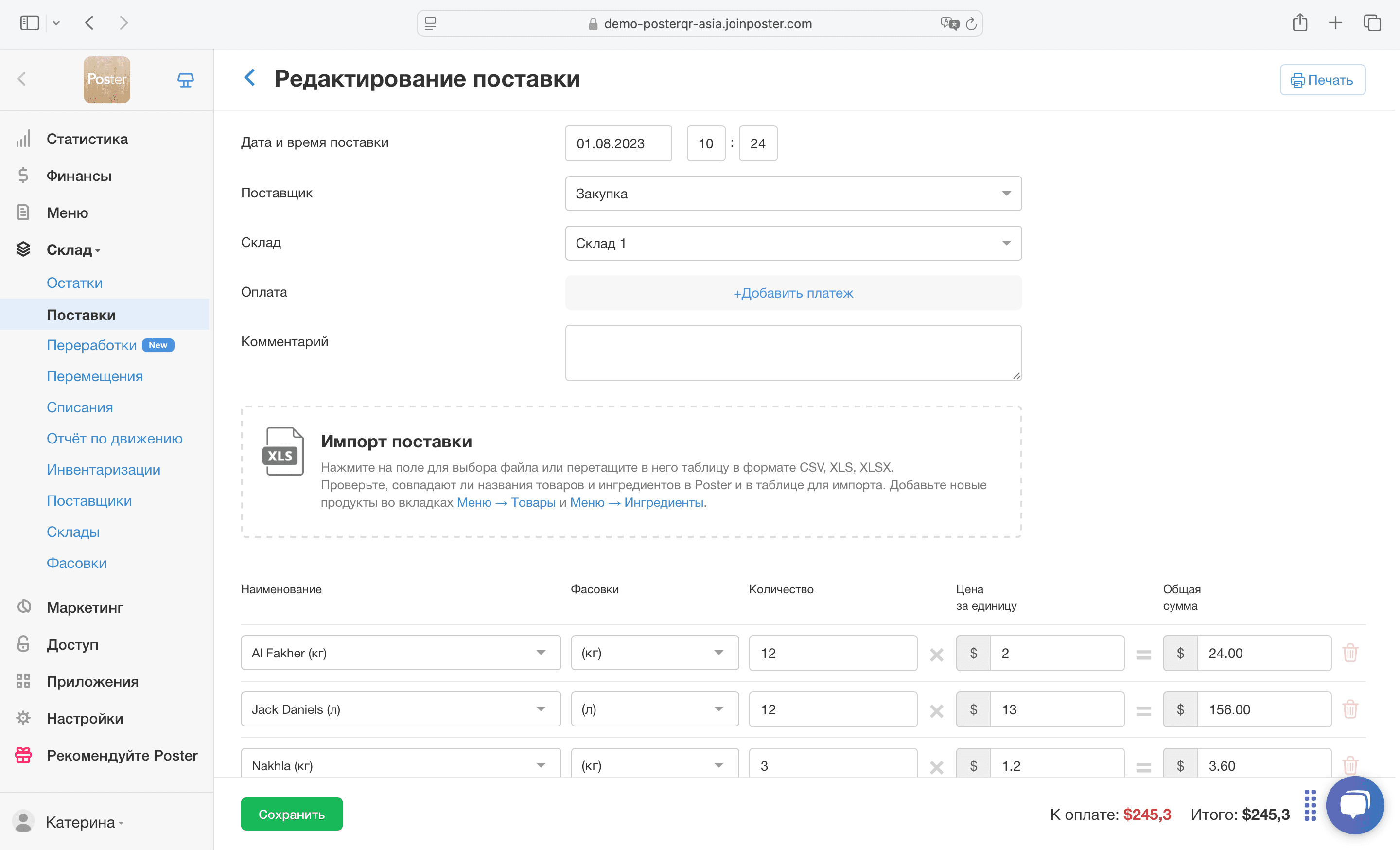
Жеткізілімдер — жеткізушілерден алынған кіріс жүкқұжаттары. Poster тағамдар мен сусындардың өзіндік құнын есептеп, қоймадағы өнім қалдықтарын бақылай алуы үшін ингредиенттер мен тауарлардың алғашқы жеткізілімін жасаңыз.
🏄🏻♀️ Практикалық тапсырма. Бейнені қарап, әкімші панелінде жеткізілімдер қосыңыз.
⏰ Бейне ұзақтығы — 3 минут
Бейнені қарауАвтоматты есеп арқасында қоймада қанша өнім қалғанын әрдайым білесіз. Тауарлар мен ингредиенттердің ағымдағы қалдықтары Қойма → Қалдықтар қойындысында көрінеді.
💡 Қоймада тауты бітіп жатқан тауарларды жедел бақылау үшін қалдықтар туралы хабарландыруды қосыңыз →
Түгендеу — таңдалған кезең үшін қоймадағы өнім қалдықтарын тексеру. Poster жоспарлы және нақты қалдықтарды салыстырып, түгендеу нәтижесін — сандық және ақшалай алшақтықты көрсетеді.
Тұрақты түгендеу жетіспеушіліктерден сақтанып, пайдаланылған өнімдерді есептен шығаруға көмектеседі.
⏰ Бейне ұзақтығы — 4 минут
Бейнені қарау
Мекемедегі ақшаны бақылауға көшейік. Қаржылық транзакцияларды тіркеу үшін Poster-де Қаржы → Шоттар қойындысында әр мекеме үшін үш міндетті шот жасалады: қолма-қол, қолма-қолсыз және инкассация шоты.
🗃️ Ақша жәшігі
Қолма-қол ақшамен төленген тапсырыстардың түсімі автоматты түрде түсетін шот.
💳 Есеп айырысу шоты
Төлем терминалы арқылы банктік картамен төленген чектердің түсімі түседі.
🗄️ Сейф
Қолма-қол ақшаны инкассациялауға арналған шот. Инкассация кезінде күнделікті түсім «Ақша жәшігі» → «Сейф» шоттары арасында ауысады, ал «Ақша жәшігінде» ұсақ ақша немесе 0 қалады.
Бұл шоттар Қолжетімділік → Мекемелер қойындысында мекемеге байланыстырылады. Қолма-қол, қолма-қолсыз түсім мен инкассация сомалары кассалық ауысым жабылғаннан кейін шоттарға автоматты түседі. Кассалық ауысымдарды келесі сабақта қарастырамыз.
Қажет болса жаңа шоттар жасай аласыз, мысалы, жеткізушілермен жұмыс үшін бөлек шот.
Фискалдандыруды баптаңыз


Фискалдық чектер басу, есептер алу және деректерді салық органдарына жіберу үшін мекемеңізге фискалдандыруды қосыңыз.
🇰🇿 Қазақстанда жұмыс істесеңіз, Webkassa-ны қосыңыз →
🇺🇿 Өзбекстанда фискалдандыру қажет болса, E-POS-пен жұмыс істеңіз →
🇰🇬 Қырғызстанда болсаңыз, NewCas-пен интеграцияны баптаңыз →
7-сабақ. Кассалық ауысымдар
💰 Кассалық ауысымдар — кассада даяшылар немесе кассирлер жасайтын барлық шығыс және кіріс транзакцияларын тіркеу және қарау функциясы.
Даяшы немесе кассирдің жұмыс күні кассалық ауысымды ашумен және кешеден қалған қолма-қол ақша сомасын енгізумен басталады.
Одан кейін күн бойы қызметкерлер чектерді жауып, шығыс пен кіріс қосады.
Ал кешке ауысымды жабқанда, табысталған қаражат автоматты түрде мекеменің тиісті шоттарына есептеледі.
✔️ Poster кассамен барлық әрекеттерді тіркейді және жоспарланған қалдық нақтымен сәйкес келмесе, мұндай алшақтықты қызыл түспен белгілейді.
Басшы немесе бухгалтерге қолма-қол және қолма-қолсыз есептерді тексеріп, ақша қозғалысын бақылау ғана қалады.
⏰ Бейне ұзақтығы — 4 минут
Бейнені қарау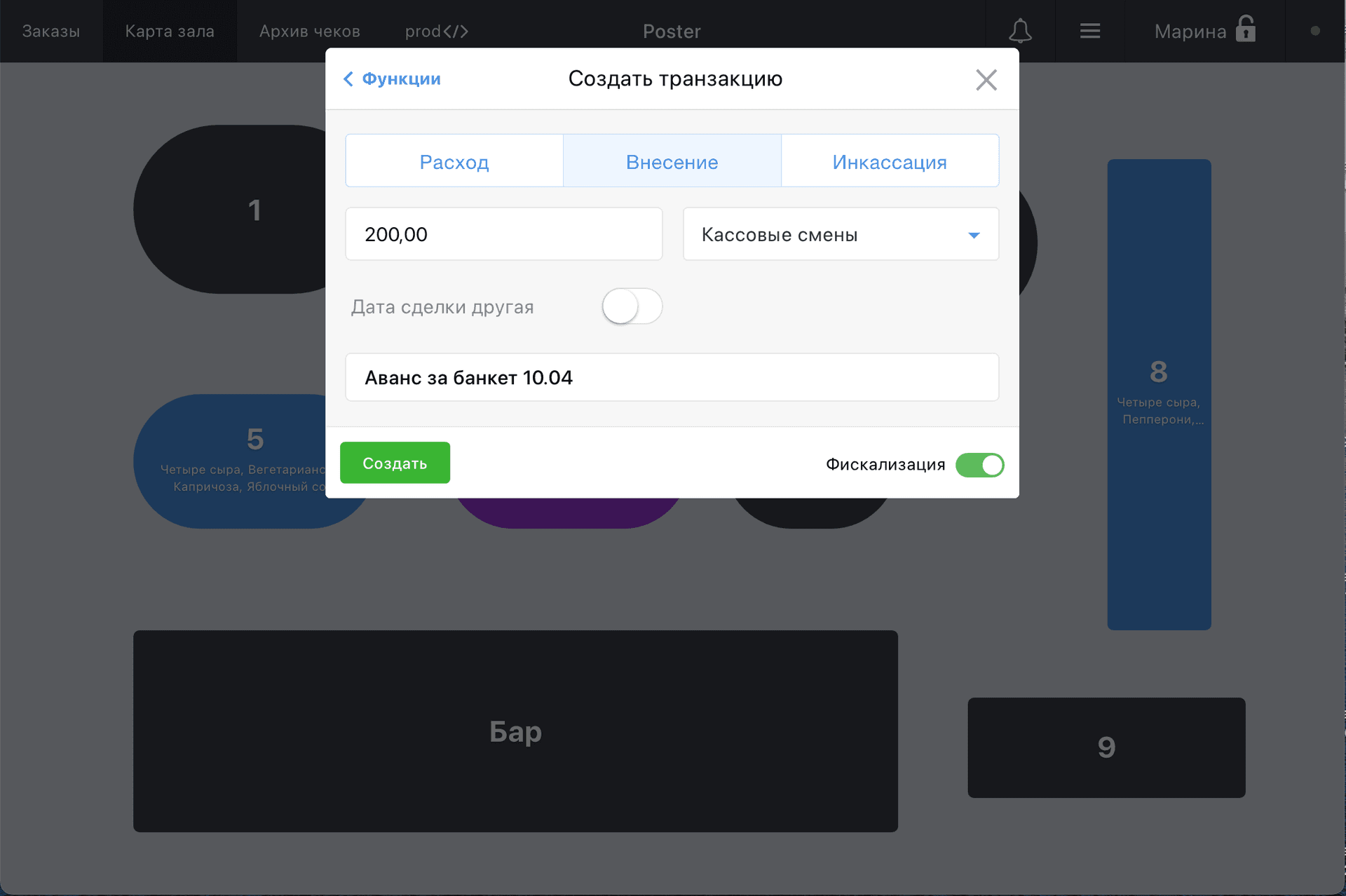
Күнделікті тапсырмаларды жасанды интеллектіге тапсырыңыз

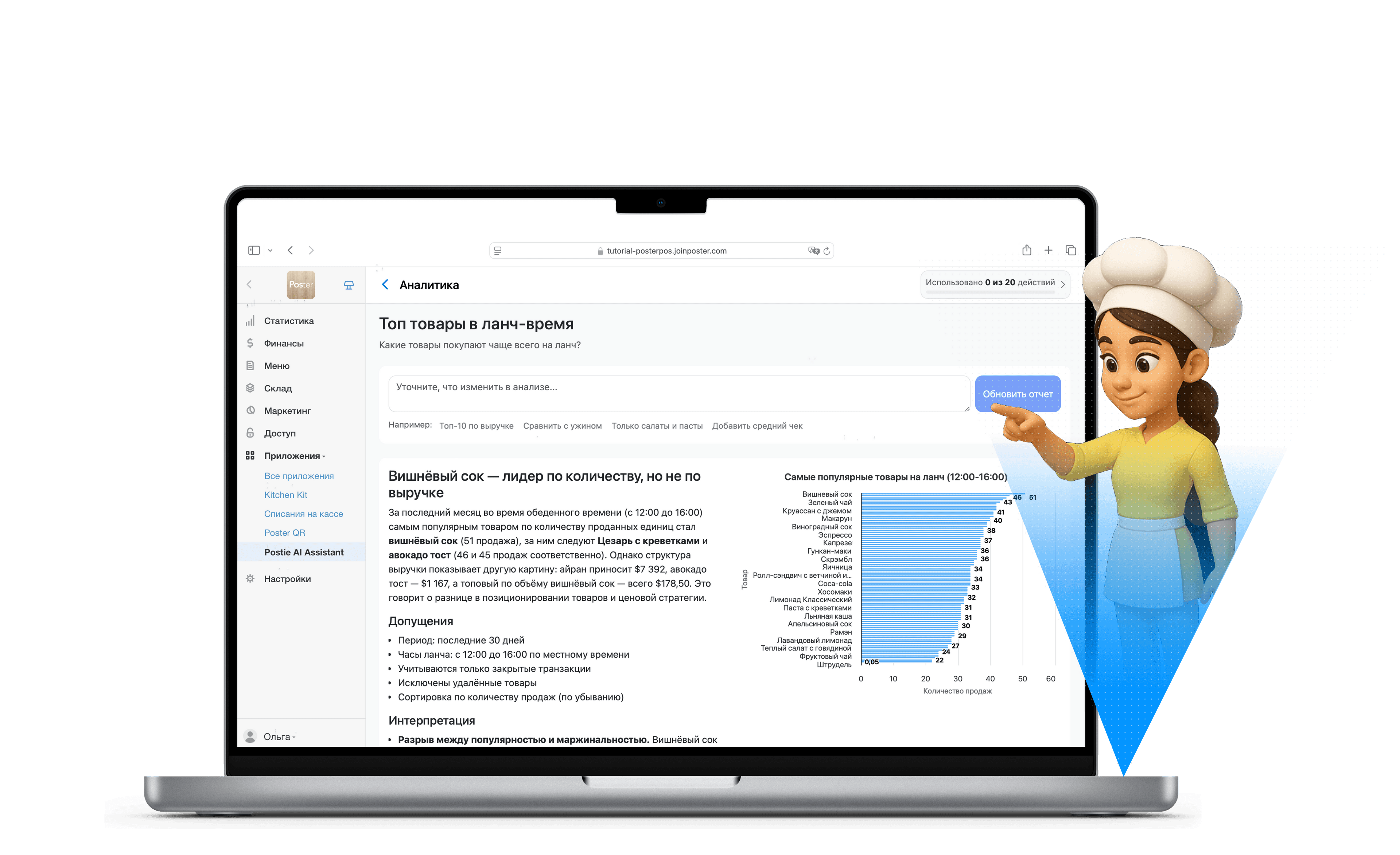
Деректерді қолмен жүйеге енгізуге уақыт жұмсауды тоқтатыңыз. Postie сандық көмекшісін қосыңыз — ол құжаттармен жұмыс пен аналитиканы өз мойнына алады.
Бұл маңызды шешімдер үшін уақытыңызды босатады, ал ЖИ бастапқы құжаттаманы өңдеп, көрсеткіштерді бақылайды.
Жылдам жауаптар алыңыз
Есептерді әкімші панелінің тереңінен өзіңіз іздемеңіз. Жай сұраңыз: «Өткен жұма күнгі түсім қанша болды?» немесе «Бір айдан бері сатылмаған позициялар қандай?». Көмекші шешім қабылдауға қажетті дәл деректерді лезде ұсынады.
Жүкқұжаттарды фотосурет арқылы жүктеңіз
Қойма есебін автоматтандырыңыз. Әр позицияны қолмен енгізудің орнына жүкқұжатты суретке түсіріп, файл жіберіңіз. Postie тауарларды таниды да, жеткізілімді сіздің орныңызға жасайды.
Сатып алуларды ақылды жоспарлаңыз
Сатып алуды жоспарлауды алгоритмдерге тапсырыңыз. Postie сату тарихын талдап, тапсырыс беруге арналған оңтайлы өнімдер санын ұсынады. Бұл артық запастарда қаражат тоңазуынан сақтайды.
8-сабақ. Мекеме шығындарын есепке алу
Жалдау ақысы, коммуналдық төлемдер, қызметкерлер жалақысы және мекеменің басқа шығындарын есепке алу үшін кассада немесе әкімші панелінде шығыс транзакцияларын қосыңыз.
Су жеткізуге немесе басқа шығындарға ақша жәшігінен төлесеңіз, мұны шығыс транзакциясы ретінде тікелей кассада немесе әкімші панелінің Қаржы → Кассалық ауысымдар қойындысында қосыңыз. Бұл қойындыда транзакцияларды редакциялауға да болады.
Барлық транзакцияларды Қаржы → Транзакциялар қойындысынан қараңыз. Сондай-ақ транзакция санаттары бойынша шығыс пен кіріс қаржылық есепте пайда болады.
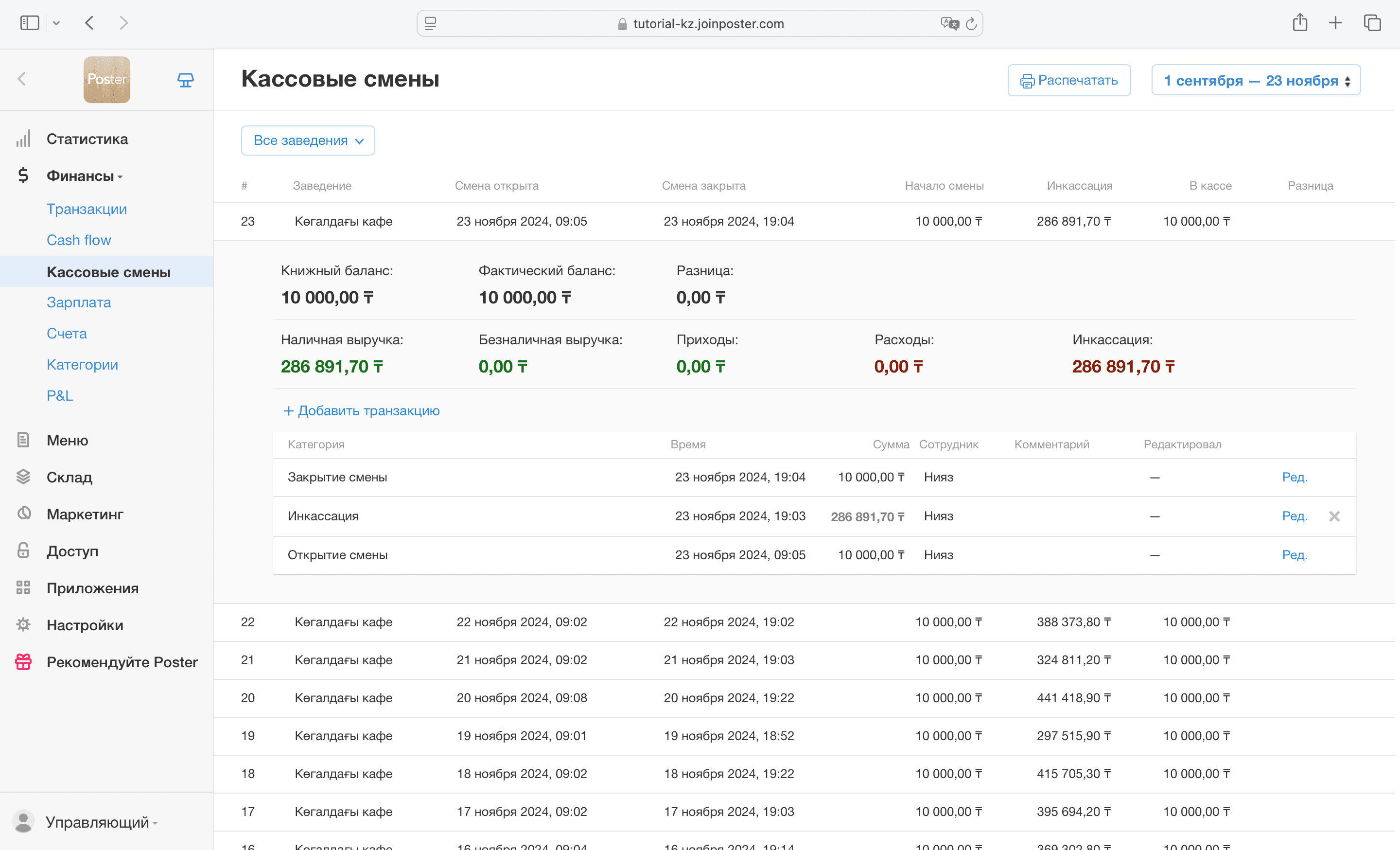
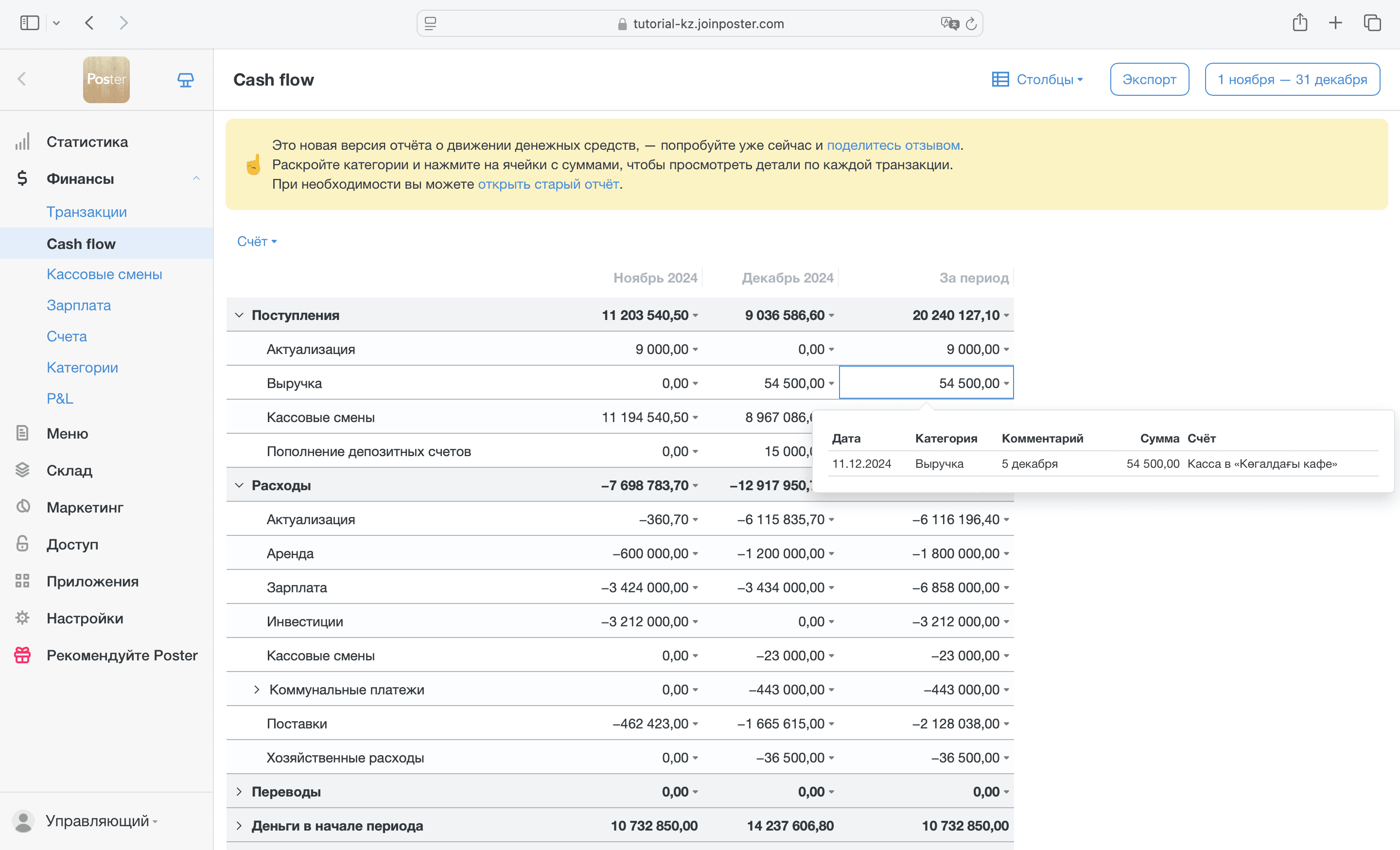
Барлық кіріс пен шығысты тіркеп, кассалық ауысымдар жүргізсеңіз, Қаржы → Cash Flow қойындысында шоттар, санаттар мен транзакциялар бойынша есептер қолжетімді болады.
Бизнесіңізге қажетті есепті таңдау туралы толығырақ — вебинарымызда
Мекеменің өтімділігін бағалаңыз. Cash flow міндеттемелерді жабуға қолда қанша ақша бар екенін анықтауға көмектеседі.
Болашақ қаржылық жағдайды болжаңыз және тәуекелдерді басқарыңыз. Cash flow-ды тұрақты қарау мүмкін мәселелерді анықтауға және шығындарды немесе қарызды жабу үшін алдын ала шешім табуға мүмкіндік береді.
Тиімділікті бағалаңыз. Cash flow әртүрлі кезеңдерін салыстыру мекеменің табыстылығы мен қаржы басқарудың тиімділігін анықтауға мүмкіндік береді.
Инвестицияларды жоспарлаңыз. Жаңа жобаларға немесе бар жобаларды дамытуға инвестициялау мүмкіндіктерін бағалау үшін Cash flow пайдаланыңыз.
Бұдан кейін не
🎉 Құттықтаймыз! Poster-дің базалық функцияларын сынап көрдіңіз — енді мекеменің негізгі процестерін автоматтандыруға дайынсыз.
Ыңғайлы және тиімді жұмыс істеу үшін әкімші панелі мен кассаны зерттеңіз:
💬 Кэшбэкті қалай баптауға болады?
💬 Қонақтарға бонус саны туралы SMS-ті қалай жіберуге болады?
Маркетинг → Адалдық бағдарламалары
💬 Жұмыс уақытынан артық жұмыс істейтін қызметкерлер бар ма?
💬 Кімнің жеке сатудан пайызы ең жоғары?
Қаржы → Жалақы
💬 Кассада QR-код арқылы мәзірді қалай қосуға болады?
💬 Қонақтардан пікірлерді қалай жинауға болады?
💬 Қай үстелдерді жиі брондайды?
💬 Демалыс күндері неше қонаққа брондайды?
Статистика → Брондау
💬 Аспаздар қандай тапсырыстарды ең ұзақ дайындайды?
💬 Асханада қай уақытта ең жоғары жүктеме болады?
💬 Таңертең дайындалған соус санын қалай тіркеуге болады?
💬 Тортты бүтін және кесіп сатуды қалай жасауға болады?
Қойма → Өндіріс