Қазақстандағы бармендерге арналған Poster POS
Жаңа орындағы алғашқы ауысым әрдайым оңай бола бермейді. Таныс емес касса, стойка алдындағы кезек, төлем, чектер мен алкоголь жөніндегі сұрақтар. Бұл курс Poster-ді тез меңгеріп, кассаға кіруден ауысымды жабуға дейінгі жолдан байсалды өтуге көмектеседі.
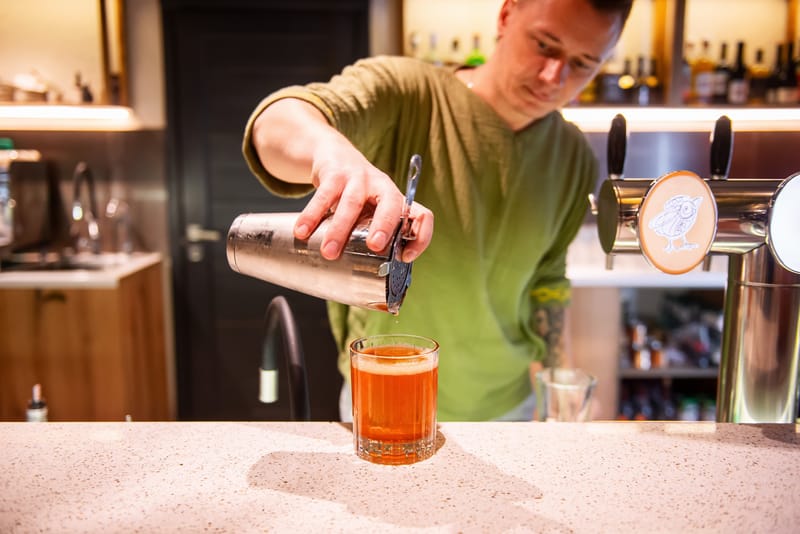
1-сабақ. Poster-мен танысу
Poster — HoReCa үшін автоматтандыру жүйесі. Бармен кассамен жұмыс істейді: тапсырыстарды қабылдайды, позициялар қосады, төлемді жабады, чектер басып шығарады және ауысым бойы өз сатылымдарын қадағалайды.
Poster-ді бүкіл Қазақстандағы кофеханалар, барлар, мейрамханалар мен желілік мекемелер қолданады. Басқа жүйеден ауыссаңыз да, алғаш рет бастасаңыз да, мұндағы логика түсінікті.
⏰ Ұзақтығы — 10 минут


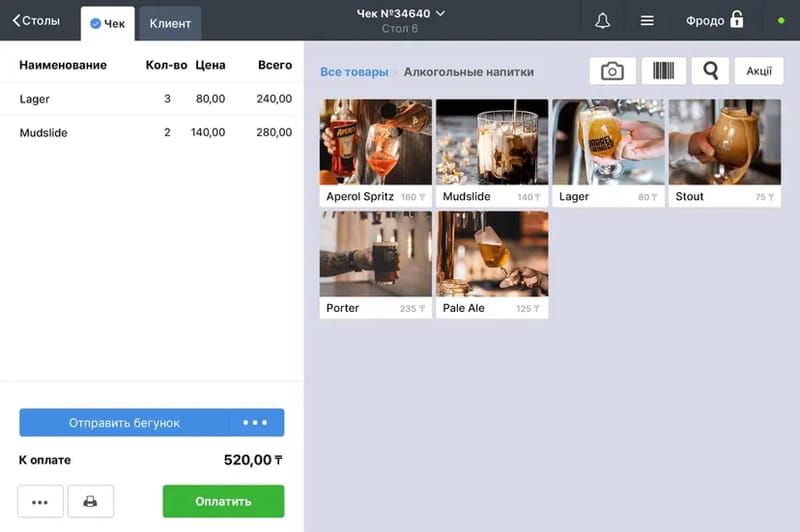

Бармен үшін басты жұмыс кеңістігі — касса. Мұнда сіз шоттар ашасыз, сусындар қосасыз, төлемді қабылдайсыз және чектерді тексересіз. Есептер, қойма мен терең баптаулар менеджерде немесе әкімшіде қалады.
Курсты демокассада өтіңіз. Осылай нақты сатылымдарға қауіп төндірмей барлық әрекетті байсалды сынап көріп, кассаның логикасын көресіз.
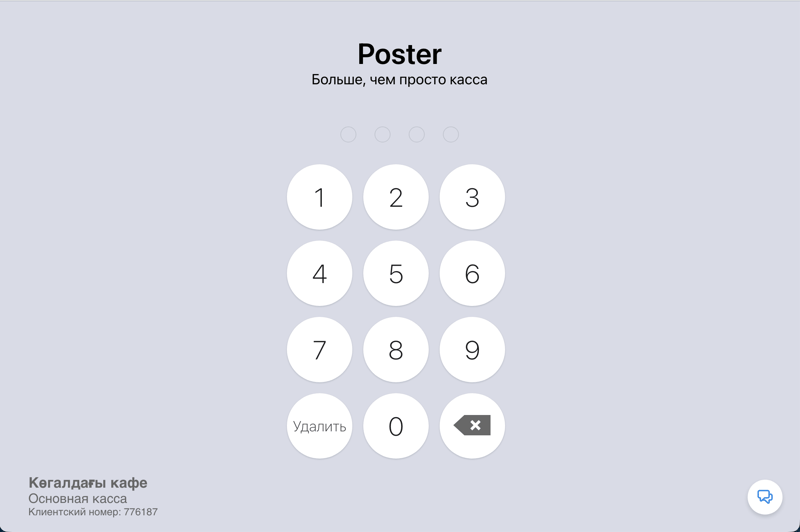
- Логин: demo
- Құпиясөз: demo
- ПИН-код: 0000
Бар стойкасындағы жабдық
Планшет, моноблок немесе компьютер
Poster кассасы жұмыс істейтін негізгі құрылғы. Интерфейс планшетте де, стационарлық құрылғыда да бірдей ыңғайлы болып қалады.
Чек принтері
Төлемнен кейін чекті басып шығарады. Егер принтер жауап бермесе, алдымен қуатты, қағазды және байланысты тексеріңіз.
Банк терминалы
Егер терминал кассамен интеграцияланған болса, төлем сомасы автоматты беріледі. Интеграция болмаса, соманы қолмен енгізеді.
Ақша жәшігі
Әдетте қолма-қол ақшамен төлегенде ашылады. Көбіне ол чек принтері арқылы қосылады.
Жүйеге кіру
Әр ауысым авторизациядан басталады. Жүйе құрылғының артында дәл кім жұмыс істейтінін және күн бойы қандай әрекет жасайтынын тіркейді.
Алдымен касса логині мен құпиясөзін енгізіңіз. Одан кейін өз ПИН-кодыңызды енгізіңіз. Барлық сатылымды, жеңілдіктерді, позицияларды жоюды және жабылған чектерді жүйе сіздің профиліңізге байлайды.
Сатылым үшін кассаға қалай кіру керек →
🏄 Практикалық тапсырма: Демокассаны ашып, 0000 ПИН-кодымен кіріңіз. Егер мекемеде зал картасы болса, касса бос және бос емес шоттарды қалай көрсететінін қараңыз:
🩶 сұр — шот ашылмаған, 🩵 көгілдір — чекті сіз аштыңыз, 💜 күлгін — чекті басқа қызметкер ашқан, оны тек сол қызметкер немесе әкімші өңдей алады.
2-сабақ. Ауысымды ашу
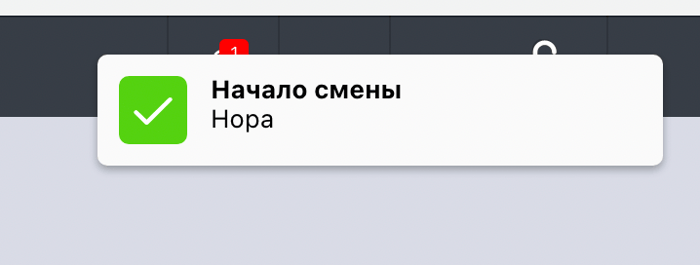
Кассалық ауысым — бұл кассаның ашылуынан жабылуына дейінгі бүкіл жұмыс кезеңі. Ауысымның басында сіз қолма-қол ақша қалдығын тіркейсіз, ал соңында нақты соманы салыстырып, қорытынды есепті аласыз.
ПИН-кодты енгізген соң Poster ауысымды ашуды ұсынады.
- Ақша жәшігіндегі қолма-қол ақшаны қайта санаңыз.
- Соманы Кассадағы қалдық өрісіне енгізіңіз.
- Ашу түймесін басыңыз.
Кассалық ауысымдармен қалай жұмыс істеу керек →
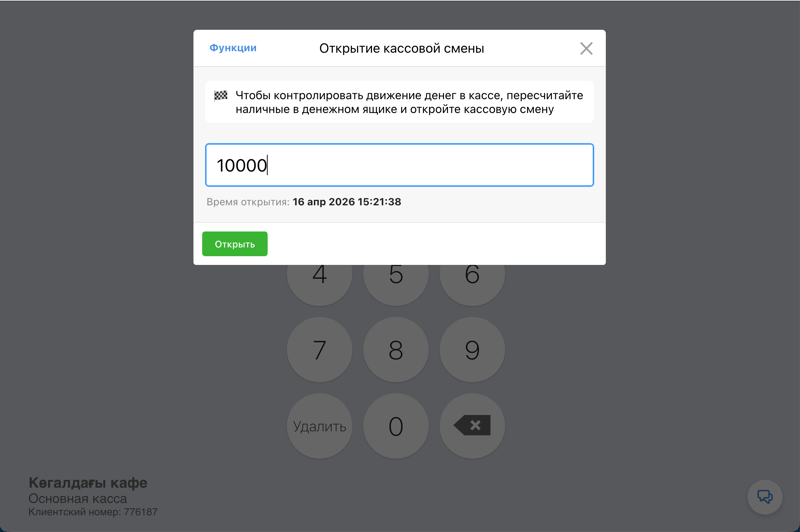
Жұмысты бастамас бұрын нені тексеру маңызды
Касса интернетті көретініне, принтер қосулы, терминал жалғанған және ауысым басына майда ақша жеткілікті екеніне көз жеткізіңіз.
Кассаны басында байсалды тексеріп алыңыз, сонда әрі қарай жұмыс әлдеқайда жеңіл болады.
Егер сома сәйкес келмесе
Бұл мәселені кешке дейін қалдырмаңыз. Менеджерге бірден хабарлап, айырмашылықты тіркеңіз. Ауысымның басындағы қатені жабылғаннан кейінгі айырмашылықпен айналысқаннан гөрі тауып, түзету оңайырақ.
3-сабақ. Тапсырыстарды қабылдау
Бар артындағы жұмыстың негізгі логикасы қарапайым: тапсырыс аштыңыз, позициялар қостыңыз, төлемді қабылдадыңыз, шотты жаптыңыз. Стойкадағы тапсырыстардың көбін бармен өзі ресімдейді — қонақ бірден сусынды таңдап, оны бірден төлегенде.
Оң жақта санаттары бар мәзір орналасқан. Сол жақта — ағымдағы чек. Қызу сәтте мәзір бойынша іздеу ерекше көмектеседі — экранның жоғарғы жағындағы лупа түймесі.
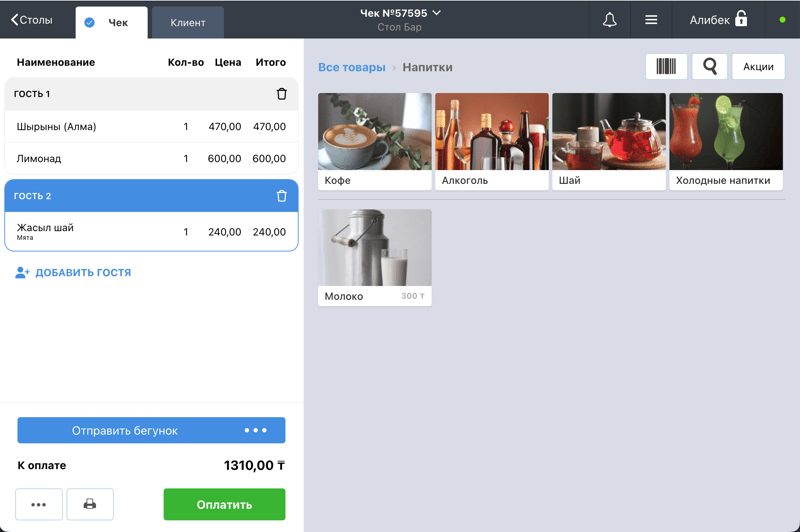
Жаңа тапсырыс ашамыз
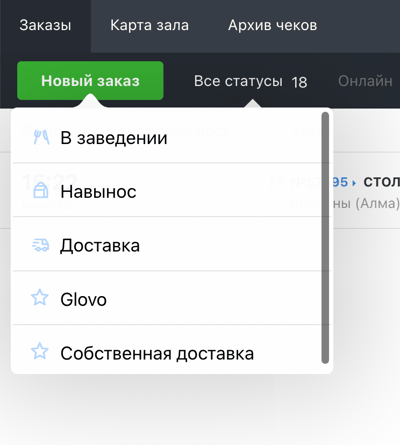
Тапсырысты ашу үшін Жаңа тапсырыс түймесін басып, форматты таңдаңыз: Мекемеде, Алып кету немесе Жеткізу.
Егер мекемеде зал жоспары қосылса, бар стойкасын немесе қажет үстелді таңдаңыз. Зал картасы қолданылмаса, касса бірден жаңа чек ашады.
Зал картасынан үстелді қалай таңдау керек →
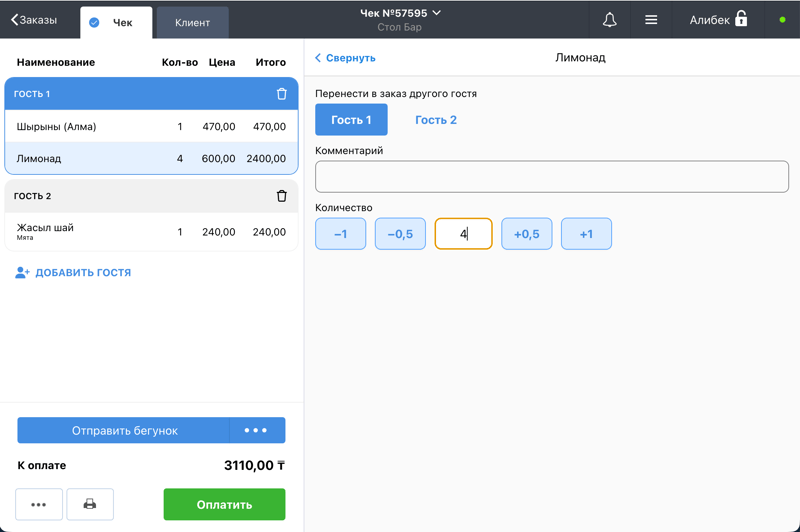
🧾 Бір шотты бірнеше қонаққа бірден ашуға немесе әрқайсысына бөлек шот жасауға болады — егер компания бөлек төлегісі келсе. Төлемді оңай қабылдап, тапсырыстарда шатаспау үшін бір қонақ — бір шот ережесімен жұмыс істеңіз.
Тапсырысқа позициялар қосамыз
Оң жақтағы мәзірден сусындар мен тауарларды басыңыз — олар сол жақтағы чекте бірден пайда болады. Санын чектің ішінде тез өзгертуге болады. Егер тауар салмақпен сатылса, салмағын енгізіңіз, касса құнын өзі есептейді.
Егер қонақ ерекше беруді немесе құрамды өзгертуді сұраса, позицияға немесе тапсырысқа түсініктеме қосыңыз.
Модификаторлар
Қонақтар жиі бөлшектерді нақтылайды: мұз, сироп, көлем, балама сүт. Соған Poster-де модификаторлар бар. Оларды алдын ала әкімші баптайды, ал бармен тапсырыс сәтінде қажет нұсқаны таңдап қана қояды.
Егер қажет нұсқа модификаторларда болмаса, түсініктемені пайдаланыңыз.
Техкарталардың модификаторларымен қалай жұмыс істеу керек →
Чекке түсініктемені қалай қосу керек →
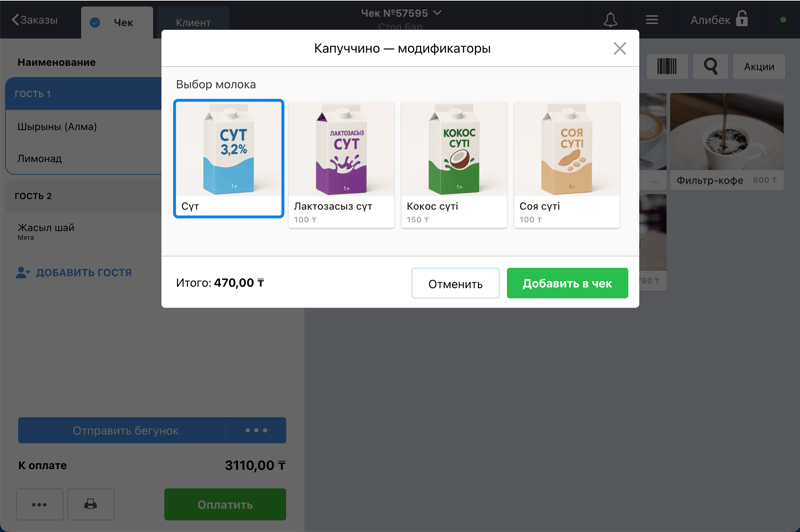
🏄 Практикалық тапсырма: Демокассада сынама тапсырыс ашып, бірнеше позиция қосыңыз, модификатор таңдап, түсініктеме жазыңыз.
Тапсырыс түбіртектерімен жұмыс
Бармен тапсырыстарды стойкадағы қонақтардан ғана емес, залдағы даяшылардан да ала алады. Соған тапсырыс түбіртегінің принтері немесе Kitchen Kit қолданылады — оларды менеджер немесе әкімші қосады. Осылай сіз нақты нені дайындау керегін көресіз және қызу сәтте тапсырыстарды жоғалтпайсыз.
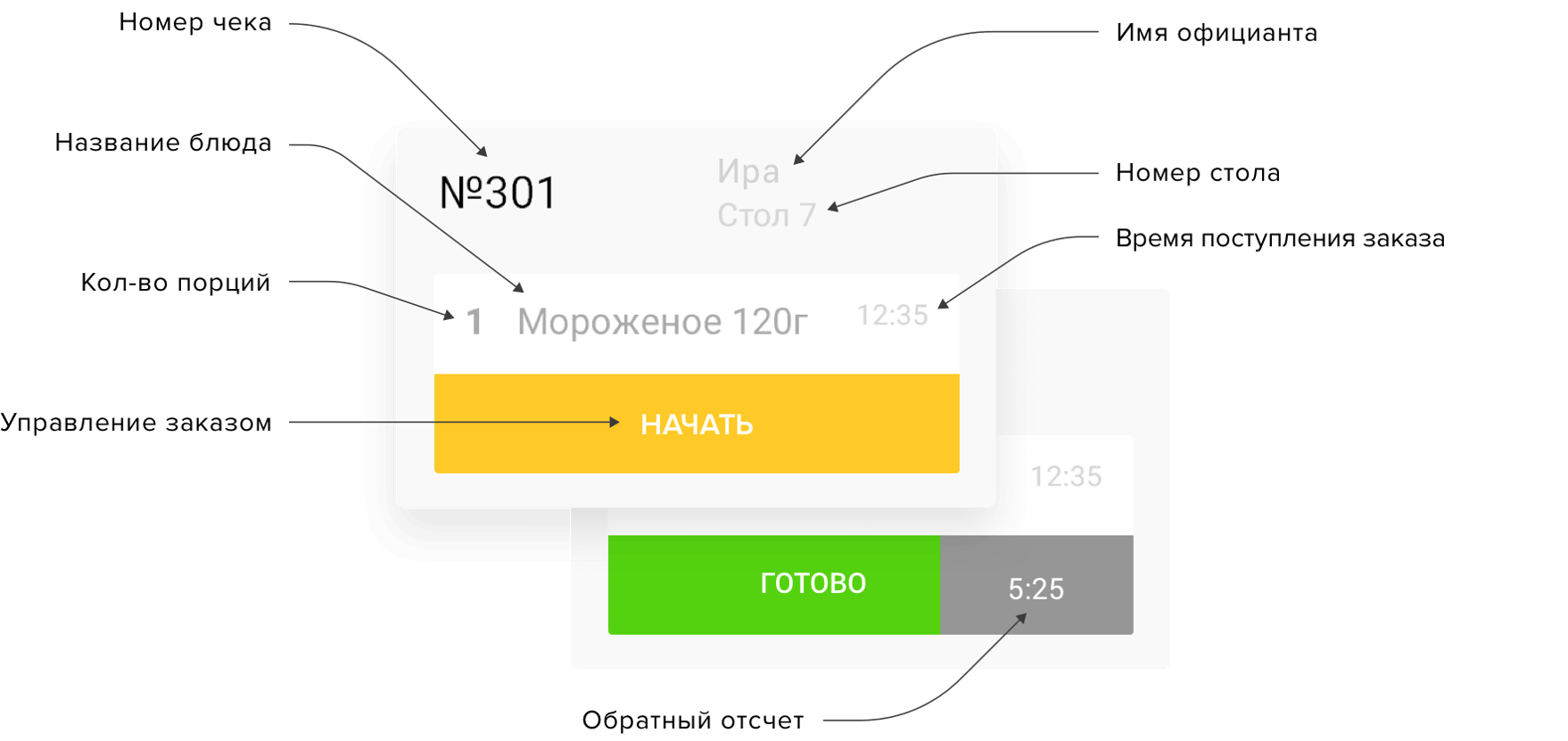
Бармен тапсырыстармен қалай жұмыс істейді
Тапсырысты өзі қабылдайды
Қонақ стойкада тапсырыс береді, ал сіз бірден шот ашып, сусындарды жұмысқа аласыз.
Даяшыдан тапсырыс алады
Даяшы залда тапсырысты ресімдейді, ал сіз оны тапсырыс түбіртегінде немесе Kitchen Kit экранында аласыз да, сусындарды кезекпен дайындайсыз.
Кезекті қадағалайды
Жаңа, ағымдағы және дайын тапсырыстарды бөліңіз. Бұл командаға бір-бірін сұрақтармен азырақ алаңдатуға және сусындарды тезірек беруге көмектеседі.
🏄 Практикалық тапсырма: Бар артында бір тапсырыс және даяшыдан бір тапсырыс қабылдаңыз. Жұмыс реті қалай өзгеретінін қараңыз.
4-сабақ. Тапсырыстарды басқару
Бір мезгілде бірнеше ашық тапсырыс
Ауысым кезінде барменде бір ғана шот сирек болады. Стойкада бірнеше қонақ тұруы мүмкін, ал қатар залдан тапсырыстар келеді. Poster бір мезгілде бірнеше шотты ашық ұстауға және олардың арасында тез ауысуға мүмкіндік береді.
Бір үстелге бірнеше шотты қалай ашу керек →
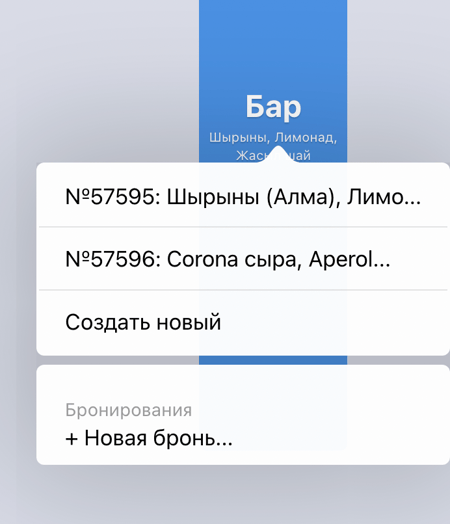
Шотты бөлу
Егер қонақтар бөлек төлегісі келсе, тапсырысты ашып, ••• түймесін басып, Чекті бөлу таңдаңыз. Касса таңдалған позициялар бойынша бөлек шоттар жасайды.
Шотты ауыстыру
Егер қонақ басқа үстелге отырса, тапсырысты ашып, ••• түймесін басып, Үстелді өзгерту таңдаңыз. Барлық позиция, түсініктеме мен жеңілдік сақталады.
🏄 Практикалық тапсырма: Демокассада тапсырыс ашып, ••• түймесін басып, тапсырыс мәзірінде қандай әрекеттер қолжетімді екенін қараңыз.
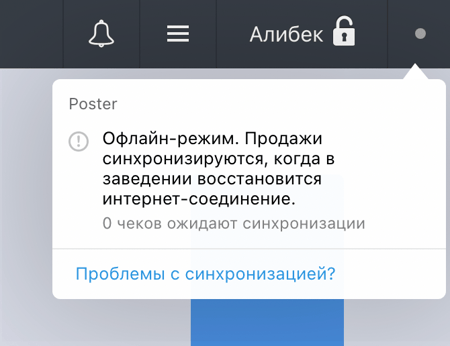
💡 Егер мекемеде интернет жоғалса, Poster офлайн режимде жұмысын жалғастырады. Касса сатылымдарды сақтайды, ал байланыс қалпына келгеннен кейін деректерді Webkassa-мен синхрондайды. Бармен үшін бастысы — жұмысты тоқтатпау және құрылғыны зарядталған күйде ұстау.
5-сабақ. Төлем
Қолма-қол ақша, карта, QR немесе аралас төлем — бұл сценарийлермен бармен күн сайын кездеседі. Тек ақшаны қабылдап қою емес, шотты касса арқылы дұрыс жабу маңызды — сонда сатылым есепке түседі, деректер Webkassa-ға кетеді және чек жүйеде сақталады.
Қолма-қол ақша
Төлеу түймесін басып, Қолма-қол ақша таңдап, қонақтан алған соманы енгізіңіз. Касса қайтарымды есептеп, ақша жәшігін ашады.
Карта
Карта таңдаңыз. Егер терминал Poster-мен интеграцияланған болса, сома бірден терминалға кетеді. Растағаннан кейін касса тапсырысты жабады.
Аралас төлем
Егер қонақ соманың бір бөлігін қолма-қол ақшамен, бір бөлігін картамен төлесе, төлемді бөлуді таңдаңыз. Жүйе бірінші бөлік төленгеннен кейінгі қалдықты өзі көрсетеді.
QR-төлем
Егер мекемеде QR-сценарий қосылса, қонақ тапсырысты смартфоннан төлей алады. Сәтті төлемнен кейін кассадағы шот автоматты жабылады. Егер қонақ төлегенін айтса, бірақ касса әлі жаңармаса — бірнеше секунд күтіп, тапсырыс күйін тексеріңіз.
Есеп тәсіліне қарамастан, төлемді әрдайым касса арқылы жабыңыз. Тек осылай сатылым фискалдық есепке түсіп, Webkassa-ға жіберіледі.
🏄 Практикалық тапсырма: Бір сынама тапсырысты қолма-қол ақшамен, бірін аралас төлеммен жабыңыз. Одан кейін екі чекті де Чектер архивінде тексеріңіз.
6-сабақ. Жеңілдіктер мен адалдық бағдарламасы
Автоматты акциялар
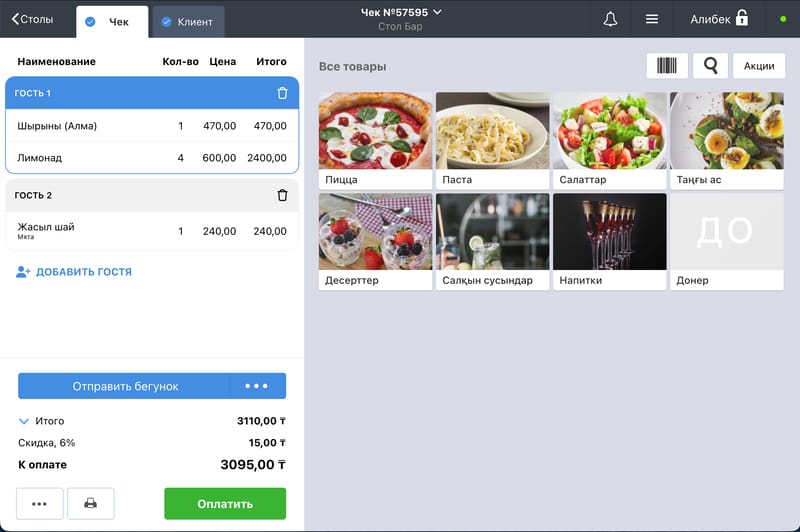
Егер мекемеде акциялар бапталса, Poster оларды автоматты қолданады. Касса уақытты, тапсырыс шарттарын және қажет позицияларды өзі ескереді. Бармен үшін тек акцияның дұрыс іске қосылғанын тексеру маңызды.
Клиентті қалай қосып, акцияны қалай қолдану керек →
Адалдық бағдарламасы
Жеңілдік бағдарламасы
Қонақты телефон нөмірі немесе картасы бойынша тауып алыңыз, касса оның жеңілдігін тапсырысқа автоматты тартады.
Бонустық бағдарлама
Егер қонақ бонустық бағдарламаға қатысса, төлеу кезінде бонустарды есептен шығара аласыз. Жаңа қонақты кассада тікелей қосуға болады.
Қонақты қашан қосқан жөн
Қонақты тапсырысқа төлемге дейін байлаңыз. Сонда касса дұрыс соманы бірден көрсетеді және бонустарды дұрыс есептейді.
Егер акция іске қосылмаса
Poster-дегі акциялар уақытқа және тапсырыс шарттарына байланысты. Акцияның барлық шарты сақталып тұрғанын тексеріңіз. Бәрі дұрыс болса, менеджерге жүгініңіз.
🏄 Практикалық тапсырма: Сынама тапсырысқа клиент қосып, төлеуге тиіс сома қалай өзгеретінін қараңыз.
7-сабақ. Қазақстанда алкоголь сату
Алкоголь ерекше назарды талап етеді
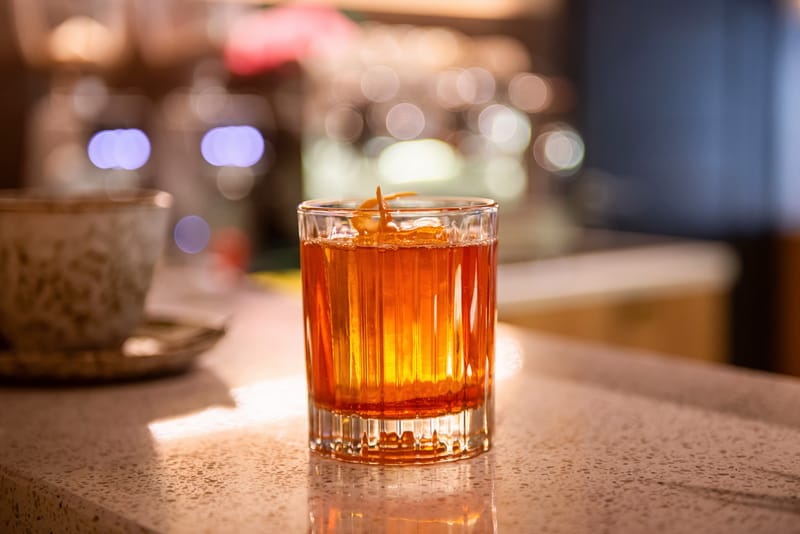
Қазақстанда алкоголь сату жеке заңнамамен реттеледі. Мекеме үшін лицензия, Webkassa арқылы дұрыс фискализация және жұмыстың айқын ішкі тәртібі маңызды.
Бармен үшін бастысы — әр сатылымды касса арқылы өткізу, түзетулерді өз бетінше енгізбеу және кез келген күмән туғанда менеджерді бірден шақыру.
Уақыттық шектеулер
Қазақстан Республикасының Заңы алкогольді сатуға тыйым салынатын нақты сағаттарды белгілейді. Барлар, мейрамханалар мен кафелер үшін мынадай ережелер қолданылады:
- Күштілігі 30%-ға дейінгі сусындарды 23:00–ден 08:00–ге дейін сатуға болмайды
- Күштілігі 30%-дан жоғары сусындарды 21:00–ден 12:00–ге дейін сатуға болмайды
Егер қонақ тыйым салынған уақытта алкоголь тапсырса, сыпайы бас тартып, себебін түсіндіріңіз. Бұл мекеме қызметкері ретінде сіздің тікелей жауапкершілігіңіз.
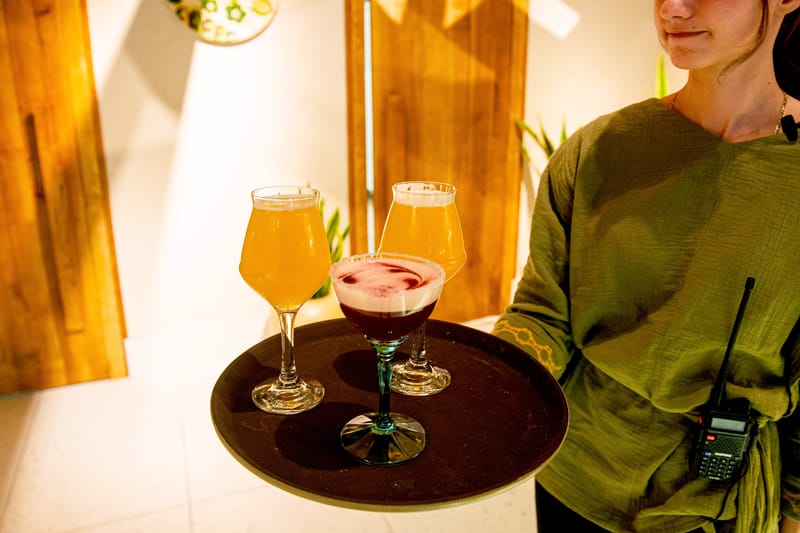
Мекемеде алкоголь бөтелкемен, бокалмен, құймамен немесе коктейль құрамында сатылуы мүмкін. Барлық сценарийде бармен үшін дұрыс позицияны, көлемді және сату форматын төлемге дейін таңдау маңызды.
Мәзірді баптауды менеджер орындайды. Барменнің міндеті — кассадағы дайын позициялармен сенімді жұмыс істеу және мекемеңізде қабылданған тәртіпті сақтау.
Құймамен сату
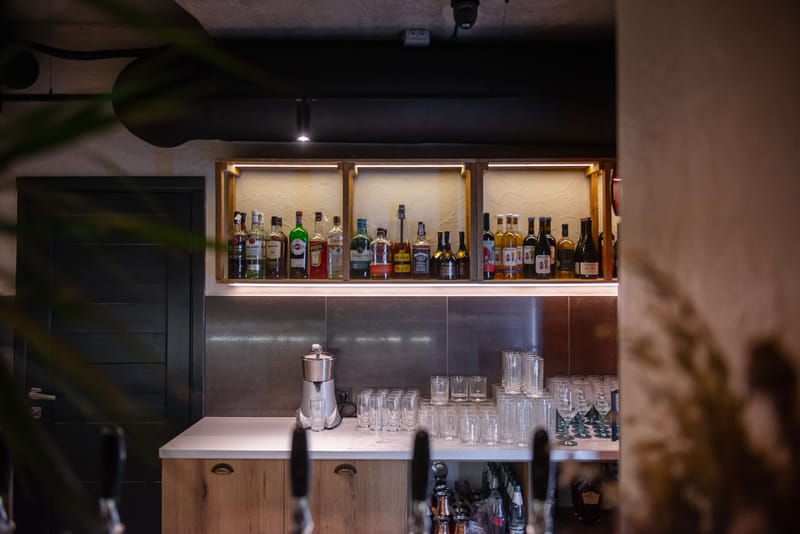
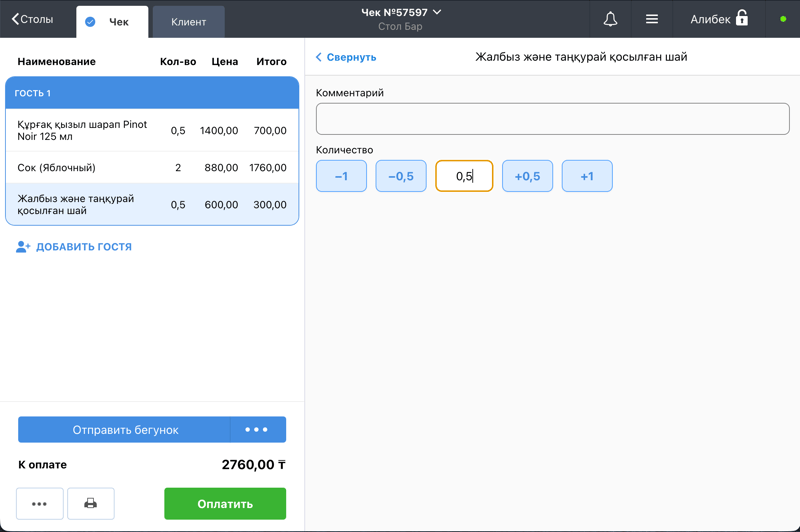
Сыра, шарап және басқа сусындар құймамен порциялап сатылады. Poster-де бұл үшін ішінара порция функциясы қолданылады: мәзірдегі позицияны басып, қажет мөлшерді таңдаңыз — жартысын, бір жарым немесе басқа мәнді. Касса құнды пропорционал өзі есептейді.
Сондай-ақ нақты мөлшерді көрсетіп, позицияны салмақты ретінде сатуға немесе көлемді модификаторлар арқылы беруге болады — сонда бармен чекке қосқанда қажет нұсқаны таңдайды.
Тапсырысты растамас бұрын чекте дұрыс позиция мен дұрыс көлем таңдалғанына көз жеткізіңіз.
Кассада тапсырысқа порцияның бөлігін қалай қосу керек →
Есептік-бақылау таңбалары
Қазақстанда әр алкоголь бөтелкесінде есептік-бақылау таңбасы болуы керек. Жаңа бөтелкені ашқанда, оның таңбасын касса арқылы тіркеу керек — тек осыдан кейін сатылым дұрыс ресімделген саналады.
Кейбір мекемелерде таңбаның шынайылығын қосымша сыртқы сервистер арқылы тексереді, мысалы Webscan. Бұл сіздің нүктеңізде қалай ұйымдастырылғанын менеджерден нақтылаңыз.
Қарапайым ереже: сатылым әрдайым касса арқылы өтеді, ал таңбаны бақылау мен жаңа бөтелкені ашу мекеменің ішкі регламенті бойынша орындалады.

Алғашқы ауысымға дейін нені нақтылау маңызды
Менеджерден сұраңыз: мекемеде жаңа бөтелкемен қалай жұмыс істейді, есептік-бақылау таңбасын кім тексереді, барменге қандай әрекеттер қолжетімді және алкоголь бойынша қайтарымдарды кім ресімдейді.
Бөтелкемен сату
Позицияны, көлемді және бағаны төлемге дейін тексеріңіз. Егер мекемеде жаңа бөтелкені тіркеудің бөлек тәртібі қабылданса — оны бірден орындаңыз.
Бокалмен сату
Чекте дұрыс көлем таңдалғанын қадағалаңыз. Егер сусын ашылған бөтелкеден құйылса, мекеме регламенті бойынша әрекет етіңіз.
Құймамен сату
Позицияны таңдап, қажет көлемді көрсетіңіз. Касса құнды автоматты есептейді.
Коктейль сату
Тапсырысты кассада дұрыс жинаңыз. Егер жекелеген ингредиенттер үшін қосымша бақылау қабылданса — оны нүкте ережелері бойынша орындаңыз.
Кәмелетке толмағандарға алкоголь
21 жасқа толмаған адамдарға алкоголь сатуға заңмен тыйым салынған. Егер қонақтың жасы күмән туғызса, құжат сұраңыз. Құжат болмаса — сатудан бас тартып, менеджерге хабарлаңыз.
Алкогольмен жұмыста байсалдылық жылдамдықтан маңызды. Сатылымды қалай өткізу керегіне күмәндансаңыз — менеджерді төлемнен кейін емес, төлемге дейін шақырыңыз.
🏄 Практикалық тапсырма: Менеджерден нүктеңіздегі үш сценарийді көрсетуін сұраңыз: бөтелкемен сату, құймамен сату және чекті Webkassa арқылы жабу. Өз бетіңізше жасамас бұрын әр қадамды бірге өтіңіз.
Қазақстандағы фискализация — Webkassa
Фискалдық чектерді басып шығарып, деректерді салыққа беру үшін Poster-де Webkassa арқылы фискализация бапталуы керек. Бұл қолма-қол және қолма-қол ақшасыз төлеммен жұмыс істейтін Қазақстанның барлық мекемесі үшін міндетті талап.
Баптауды менеджер немесе иесі жұмыс басталмас бұрын орындайды. Егер фискализация бапталмаса, сатылымдар салыққа түспейді — бұл заңнаманы бұзу.
Webkassa-ны қалай қосу керек →

Бірдеңе дұрыс болмаса не істеу керек
Ауысымда төлемдегі қателер, бас тартулар, қайтарымдар мен байланыс іркілістері болады. Басты ереже біреу: қатені тез жасырмауға тырысыңыз. Бірден тоқтап, жағдайды тексеріп, менеджерді шақыру әлдеқайда қауіпсіз.
Позицияны төлемге дейін жою
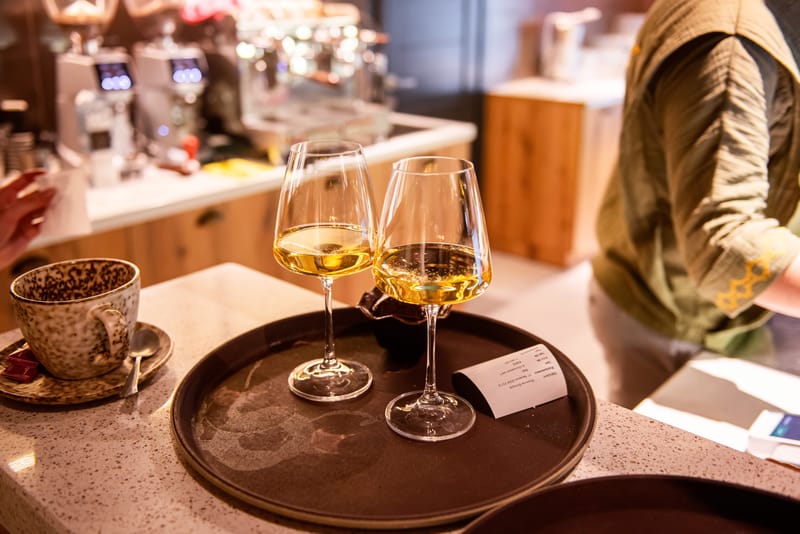
Чектегі позицияны басып, Жою таңдаңыз.
Төленген чекті қайтару
Егер чек жабылып қойса, менеджер арқылы әрекет етіңіз. Webkassa-дағы фискалдық чек үшін қайтару мен қайта сату қажет болуы мүмкін.
Төлемдегі қате
Егер төлем тәсілін қате таңдасаңыз, жағдайды кездейсоқ түзетпеңіз. Менеджерге бірден хабарлаңыз.
Интернет жоқ
Poster офлайн режимде жұмысын жалғастырады. Байланыс қалпына келгеннен кейін деректердің Webkassa-мен синхрондалғанын тексеріңіз.
Бардағы түгендеу
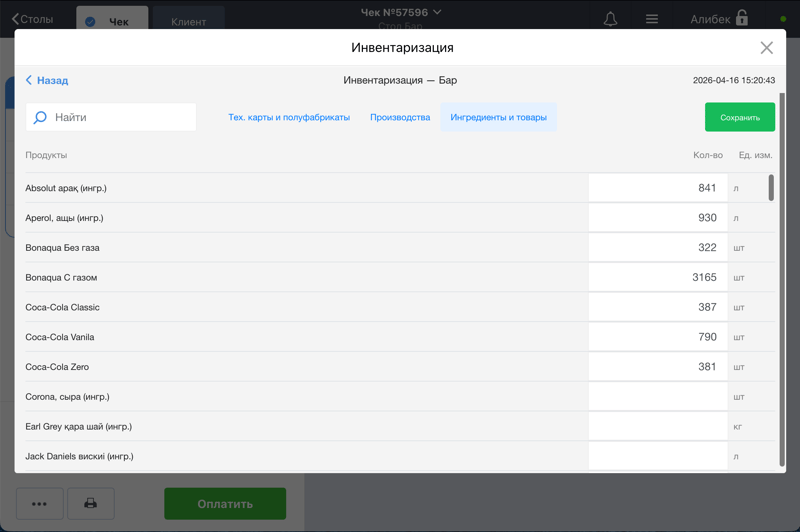
Түгендеу кезінде бармен сусындарды стойка артында тікелей тез қайта санай алады. Бұл әсіресе күшті алкоголь, шарап және есептік-бақылау таңбалары бар басқа позициялар үшін маңызды.
Егер мекемеде кассадағы түгендеу қолданылса, қажет бөлімді ашып, нақты мөлшерді енгізіңіз.
8-сабақ. Ауысымды жабу
Жабар алдында X-есеп
X-есеп ауысым аяқталғанға дейін түсім мен қолма-қол ақша бойынша ағымдағы деректерді салыстыруға көмектеседі. Ол қанша чек жабылғанын және касса арқылы қандай сомалар өткенін көрсетеді.
Ауысымды жабар алдында жәшіктегі соманы жүйе көрсетіп тұрған сомамен салыстырыңыз. Осылай сіз айырмашылықты қорытынды есепке дейін-ақ байқайсыз.
X- және Z-есептерді қалай жасау керек →
Ауысымды жабу және Z-есеп
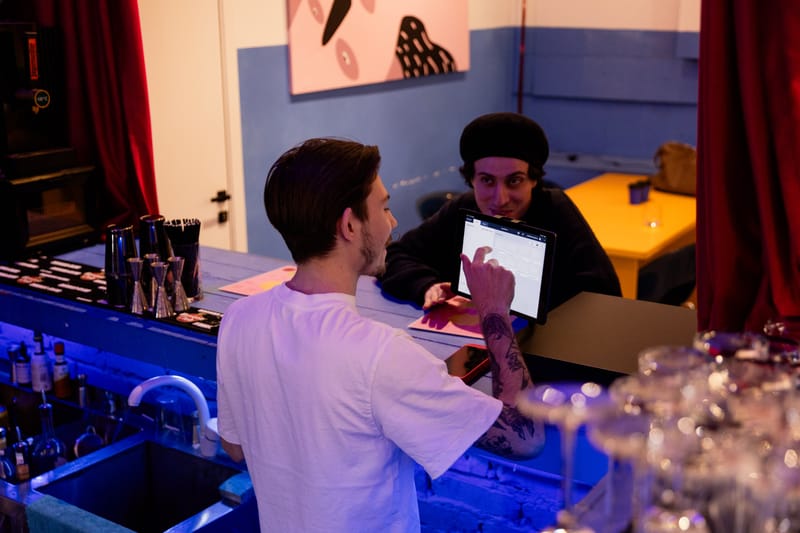
Ауысымды жабар алдында барлық тапсырыстың жабылғанына көз жеткізіңіз. Одан кейін қолма-қол ақшаны қайта санап, келесі күнге майда ақша сомасын көрсетіп, ауысымды касса арқылы жабыңыз.
Poster қорытынды Z-есепті құрып, деректерді Webkassa-ға автоматты береді. Бармен үшін бұл — ауысымның соңғы нүктесі және күннің дұрыс жабылғанын соңғы тексеру.
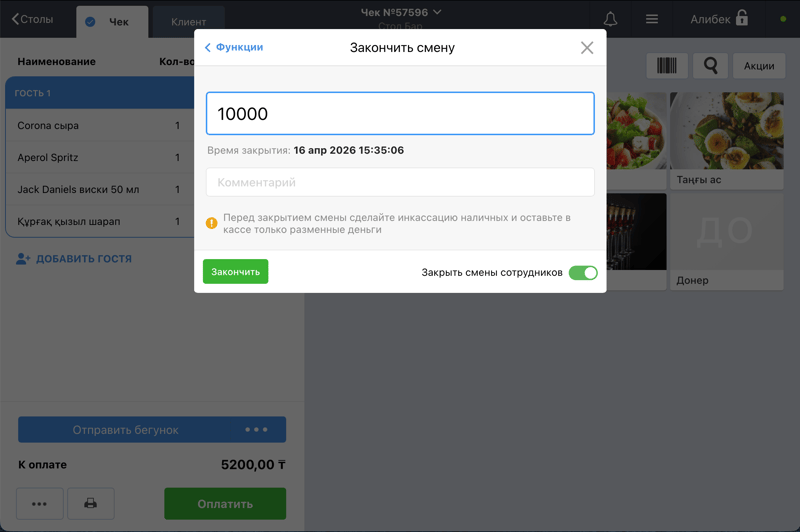
Z-есепті күн сайын алу керек — ауысым ашылған сол күннің түн ортасына дейін. Даулы чектерді, қайтарымдар мен айырмашылықтарды ертеңге қалдырмаңыз.
Кетер алдындағы чек-парақ
Барлық шот жабылды
Кассада белсенді тапсырыс қалмағанын тексеріңіз.
Қолма-қол ақша салыстырылды
Жәшіктегі сома X-есеп бойынша касса деректерімен сәйкес келеді.
Z-есеп құрылды
Ауысым жабылды, деректер Webkassa-ға жіберілді.
Ертеңге майда ақша дайындалды
Майда ақша сомасы ауысымды жабу кезінде жүйеге енгізілді.
Менеджер даулы жағдайлардан хабардар
Егер ауысым бойы бас тартулар, қайтарымдар немесе қателер болса — сіз оларды назарсыз қалдырмадыңыз.
🥂 Сіз Poster-дегі барменнің толық жолынан өттіңіз — кассаға кіруден ауысымды жабуға дейін. Бірнеше ауысымнан кейін негізгі әрекеттер әдетке айналады, ал кассадағы жұмыс айтарлықтай байсалды болады.
Жол-жөнекей сұрақтар туындаса, Poster білім базасын қасыңызда ұстаңыз және алғашқы күндері жұмыс сценарийлерін менеджерден нақтылаудан тартынбаңыз. Poster білім базасы →
Қосымша материалдар
Порцияның бөлігін қалай қосу керек →
Кассада есептен шығаруды қалай жасау керек →
Чек индикаторларын қалай түсіну керек →
Бірнеше кассаның жұмысы қалай синхрондалады →
Poster-мен жұмыс істеп жатқан 27 000+ мекемеге
қосылыңыз
Дәл қазір аккаунт жасаңыз. Алғашқы 15 күн тегін.
Тегін қолданып көру