Учёт в пекарне: практический курс от Poster
Пошаговый курс для владельцев пекарен и администраторов. Каждый урок — конкретные действия в админ-панели и практическое задание для закрепления.

Знакомство с Poster
Poster — это украинская система автоматизации для кафе, ресторанов и пекарен. В одном месте — кассовый учёт, управление складом, производство, аналитика продаж и финансовые отчёты.
В админ-панели настраивается вся работа пекарни. Здесь вы создаёте меню, заполняете тех. карты, добавляете поставки и просматриваете остатки на складе и финансовые отчёты. С админ-панелью обычно работает владелец, руководитель или технолог.
Касса Poster — приложение для планшета или смартфона. Кассир добавляет позиции в заказ, принимает оплату и фискализирует чеки.
⏰ Длительность — 10 минут

Урок 1. Меню пекарни
Каждая позиция меню пекарни опирается на тех. карту: состав, выход готового продукта и процент отходов при обработке. По этим данным Poster считает себестоимость и контролирует остатки на складе.
Сначала создайте ингредиенты
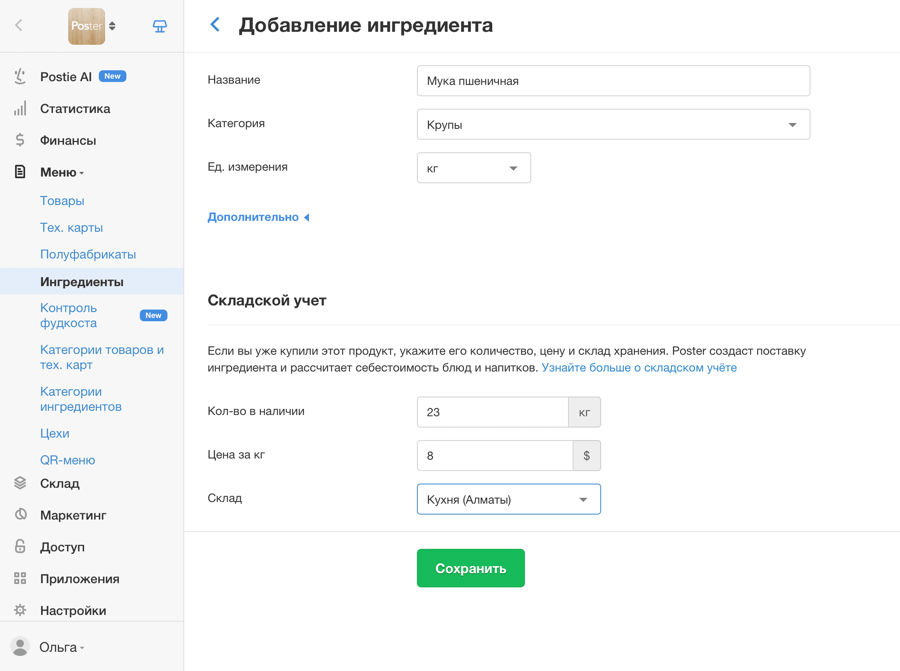
Ингредиент — это сырьё на складе: мука, яйца, масло, дрожжи, упаковка.
- В админ-панели перейдите в Меню → Ингредиенты и нажмите Добавить.
- Укажите название и единицу измерения: килограммы, граммы, литры или штуки. Также укажите склад, где хранится ингредиент.
- Когда получите первую поставку муки или яиц, внесите количество и цену через поставку — подробнее об этом в Уроке 3. Тогда Poster автоматически посчитает себестоимость ингредиента.
Настройте категории и позиции меню
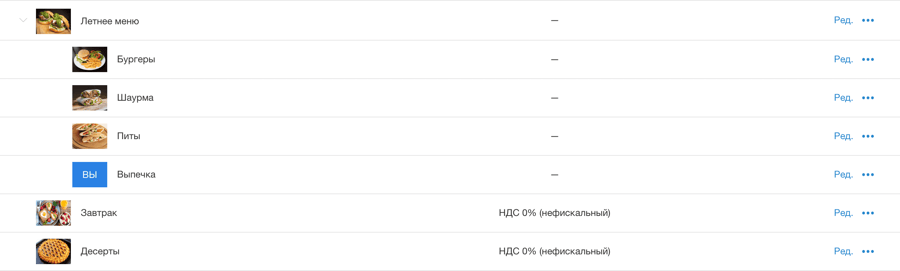
Создайте структуру меню в соответствии с ассортиментом пекарни. Например: «Хлеб», «Сдобная выпечка», «Торты и пирожные», «Напитки».
- В админ-панели перейдите в Меню → Категории товаров и тех. карт и добавьте категории.
- Затем перейдите в Меню → Тех. карты и нажмите Добавить.
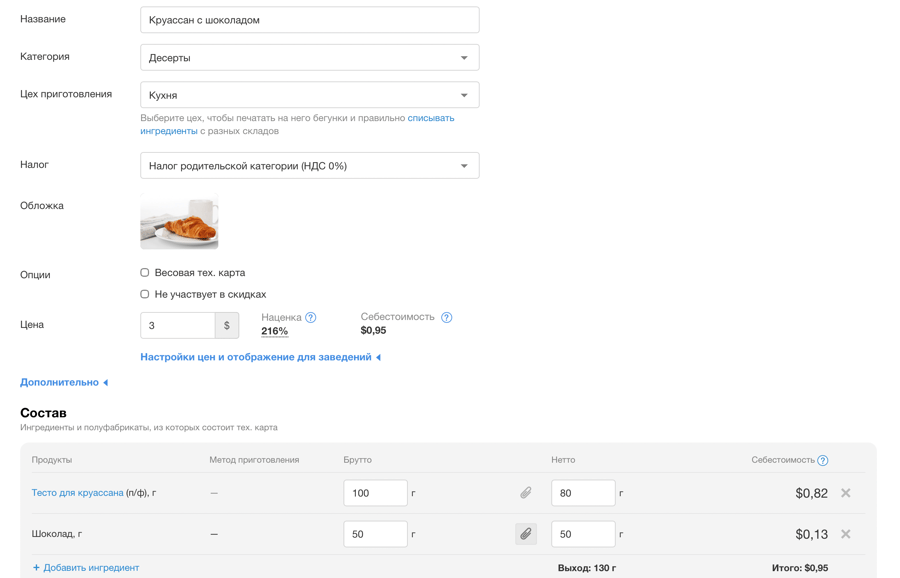
- Укажите название, выберите категорию и добавьте состав тех. карты — ингредиенты, которые вы только что создали.
Заполните тех. карты
Тех. карта — это рецептура изделия с точным перечнем ингредиентов, их количеством и процентом отходов при обработке.
Пример тех. карты «Пшеничный хлеб 500 г»:
- Мука пшеничная — 380 г
- Вода — 240 г
- Дрожжи — 8 г
- Соль — 7 г
- Масло — 10 г
- Выход готового продукта: 500 г
Poster автоматически списывает ингредиенты со склада при каждой продаже — по тех. карте.
Если в составе изделия есть промежуточный продукт собственного приготовления, например тесто, крем или глазурь, добавьте его не как ингредиент, а как полуфабрикат. Подробнее о полуфабрикатах — в Уроке 2.
Как Poster рассчитывает себестоимость производства →
Настройте модификаторы
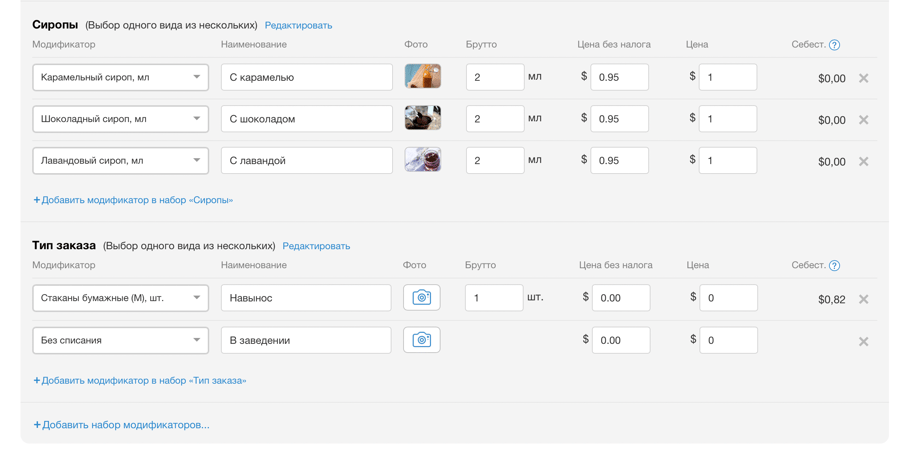
Модификатор — это вариант одной и той же позиции меню. Он меняет состав, вес или цену без создания отдельной тех. карты. В пекарне модификаторы экономят десятки тех. карт:
- хлеб — модификатор «Вес»: 250 г / 500 г / 750 г
- торт — модификатор «Начинка»: клубника / шоколад / орех
- кофе — модификатор «Молоко»: обычное / без лактозы / овсяное с доплатой
Каждый модификатор может иметь свой набор ингредиентов и собственную цену. Poster списывает со склада именно тот набор ингредиентов, который соответствует выбранному модификатору.
Как добавить модификатор к тех. карте →
Примеры использования модификаторов →
🏄🏻♀️ Практическое задание. Создайте в админ-панели минимум три ингредиента, например муку, дрожжи, соль. Затем создайте одну категорию меню и одну позицию с тех. картой на основе этих ингредиентов. Укажите процент отходов и выход готового продукта. Проверьте, что себестоимость рассчиталась автоматически.
Читайте дополнительно:
Технологические карты блюд — как правильно составить →
Урок 2. Производство: от сырья до готового продукта
Полуфабрикат — это промежуточный продукт, который вы готовите из сырья и добавляете в тех. карты готовых изделий. В пекарне это, например, тесто, крем или глазурь.
Производство Poster показывает весь путь от сырья до готового изделия. Сырьё — это мука, яйца и масло. Из сырья вы готовите полуфабрикат — тесто. Из полуфабриката получается готовое изделие — хлеб, булка или торт.
Настройте полуфабрикаты
В тех. карты полуфабрикаты добавляют как обычный ингредиент — например, тесто или соус, который вы заранее собрали из нескольких ингредиентов.
Пример для пекарни:
- Полуфабрикат «Дрожжевое тесто» — ингредиенты: мука, вода, дрожжи, соль, масло
- Тех. карта «Булочка сдобная» использует «Дрожжевое тесто» как составляющую
Полуфабрикаты не отображаются на кассе и не ограничены тарифами. Вы не продаёте их отдельно — только как часть состава тех. карт. Добавляйте столько полуфабрикатов, сколько удобно для учёта, расчётов и инвентаризации.
Poster всегда списывает полуфабрикаты пропорционально весу. Например, полуфабрикат весит 1 кг. Тех. карта использует из него 50 г. Тогда Poster спишет 5% от общего веса. Если тех. карта использует 200 г этого полуфабриката, Poster спишет 20%.
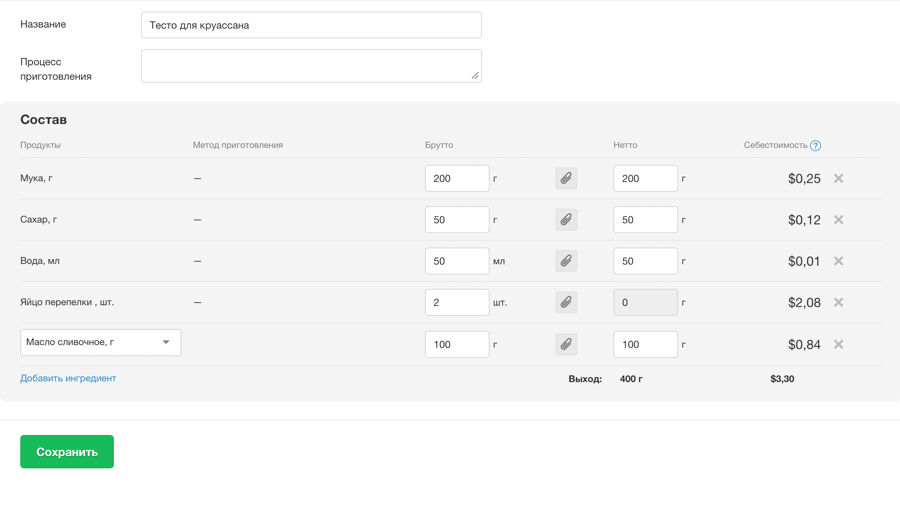
Тех. карта изделия с полуфабрикатом
Когда полуфабрикат настроен, используйте его в тех. картах готовых изделий. Poster автоматически «развернёт» полуфабрикат до первичных ингредиентов. Затем он спишет сырьё со склада.
Пример «Круассан масляный»:
-
Дрожжевое тесто — 80 г
-
Масло сливочное — 25 г
-
Яйцо для смазывания — 5 г
-
Выход: 90 г, потери при выпечке — ~11%
-
[v] Poster рассчитывает себестоимость через первичные ингредиенты
-
[v] Poster списывает сырьё при каждой продаже, а не полуфабрикат
-
[v] Произведите партию полуфабриката заранее через Склад → Производство
Пример использования полуфабрикатов →
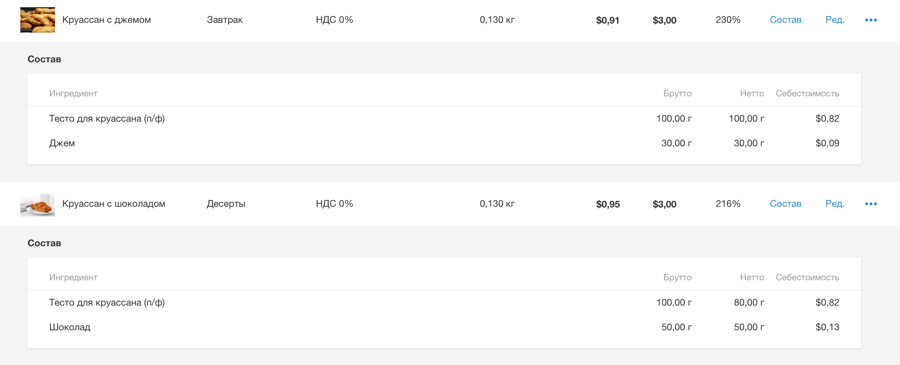
Производство: заготовка партии
Если вы каждое утро замешиваете тесто на весь день заранее, фиксируйте каждую партию в Склад → Производство. Poster запишет, сколько полуфабриката вы изготовили. Затем он спишет соответствующее количество сырья со склада.
В админ-панели перейдите в Склад → Производство, нажмите Добавить, выберите полуфабрикат и укажите количество.
Что такое производство и как его использовать →
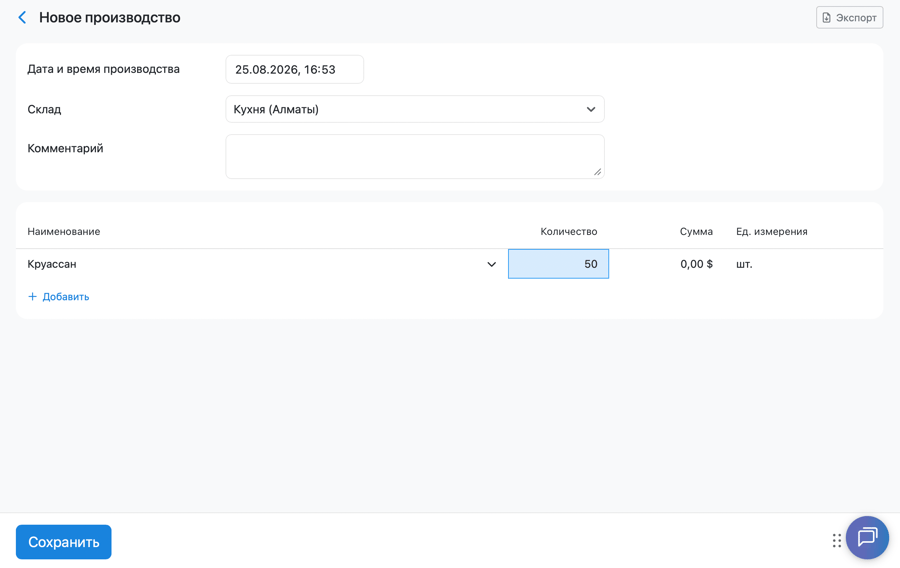
Переработка остатков
💡 Переработка в Poster — это превращение одного продукта в другой. Например, хлеб, который не продался за день, можно переработать в гренки и продать как отдельную позицию. Это уменьшает списания и увеличивает прибыль.
Как настроить переработку
- Создайте позицию меню «Гренки» с тех. картой, где ингредиент — «Хлеб пшеничный». Из 200 г хлеба выходит 150 г гренок.
- Когда остался непроданный хлеб, перейдите в Склад → Переработки и нажмите Добавить.
- Укажите исходный продукт — хлеб, количество и полученный продукт — гренки.
Poster спишет хлеб со склада и зачислит гренки — без ручных корректировок.
Что такое переработка и как переработать блюдо →
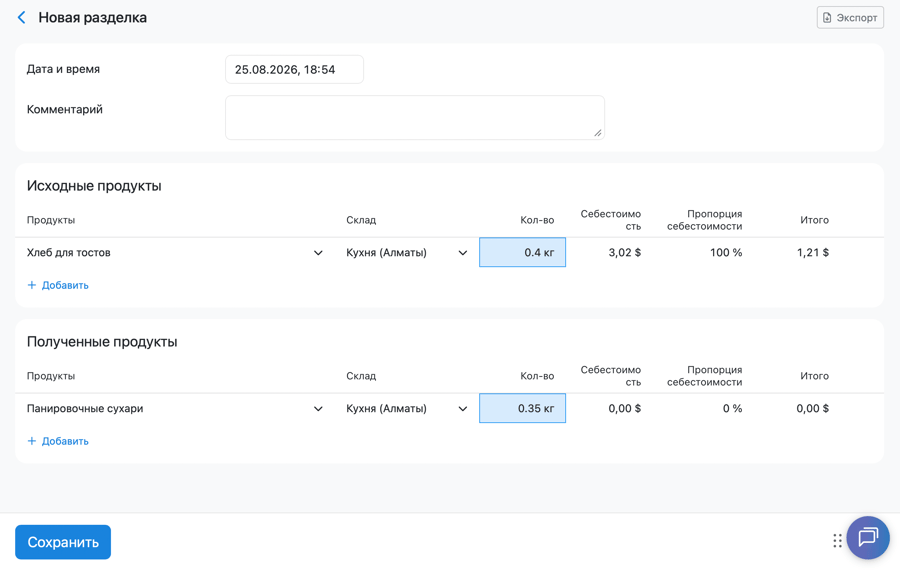
🏄🏻♀️ Практическое задание. Создайте полуфабрикат «Дрожжевое тесто» из трёх ингредиентов и добавьте его в тех. карту любого изделия. Затем создайте переработку: 500 г хлеба → 400 г гренок.
Читайте дополнительно:
Как рассчитать процент отходов продуктов →
Калькуляция блюд — как составить калькуляционную карту →
Урок 3. Склад и сырьё
Регулярно вносите поставки, проводите инвентаризацию и проверяйте движение продуктов. Тогда Poster будет правильно рассчитывать остатки и себестоимость.
Каждый раз, когда поставщик привозит муку, масло, яйца и другие ингредиенты, вносите поставку в админ-панели.
- Перейдите в Склад → Поставки → Добавить поставку.
- Выберите поставщика и склад.
- Добавьте позиции и укажите количество, цену и единицу измерения.
- Сохраните — Poster зачислит сырьё на склад и обновит себестоимость.
⏰ Длительность видео — 4 минуты
💡 Привяжите поставщика к каждому ингредиенту — тогда сможете быстро формировать заказ одним кликом.
Просматривайте, сколько сырья осталось на складе и как вы его расходуете.
- Склад → Остатки — текущие остатки каждого ингредиента
- Склад → Отчёт по движению — сколько поступило, сколько израсходовано, сколько осталось за выбранный период
Так вы видите перерасход или где фактические остатки расходятся с данными Poster.
⏰ Длительность видео — 5 минут
Проводите инвентаризацию регулярно, например раз в неделю или перед закрытием месяца. Так вы сверяете реальные остатки с данными в админ-панели.
- Перейдите в Склад → Инвентаризации и нажмите Добавить.
- Пересчитайте фактические остатки сырья и внесите их в систему.
- Poster покажет расхождения и скорректирует остатки после подтверждения.
⏰ Длительность видео — 5 минут
Списание фиксирует потерю товара, не связанную с продажей: чёрствый хлеб, разбитое яйцо, просроченный продукт. Инвентаризация только сверяет остатки. Переработка превращает продукт в другой. Списание убирает испорченное со склада.
- Перейдите в Склад → Списание и нажмите Добавить.
- Выберите склад и укажите причину списания, например «Порча» или «Бой».
- Добавьте позиции или ингредиенты и укажите количество.
Poster учитывает списание в себестоимости и отчёте P&L. По умолчанию списание попадает в статью «Себестоимость реализованных товаров». Причину списания можно перенести в «Расходы».
⏰ Длительность — 5 минут
Как настроить склады и списания для нескольких заведений →
💡 Если кассир замечает брак прямо в зале, например разбил стакан или испортил заготовку, подключите приложение Списание на кассе →. Так вы фиксируете это сразу, не дожидаясь инвентаризации.
Чтобы не остаться без муки в разгар рабочего дня, настройте минимальные лимиты остатков для каждого ингредиента.
Когда остаток опускается ниже лимита, Poster отправляет оповещение. Тогда вы вовремя делаете заказ.
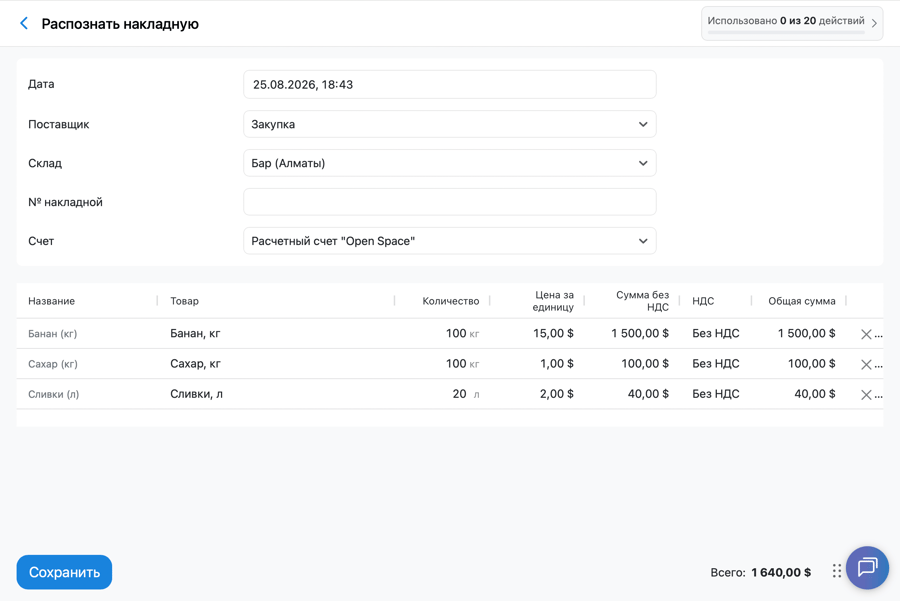
Заказывайте сырьё у поставщиков
Формируйте заказы поставщикам прямо в админ-панели Poster — на основе текущих остатков и лимитов.
- Система подскажет, какие ингредиенты заканчиваются
- Poster формирует заказ по каждому поставщику отдельно
- После получения товара вы одним кликом превращаете его в поставку
Как добавить поставщика в Poster →
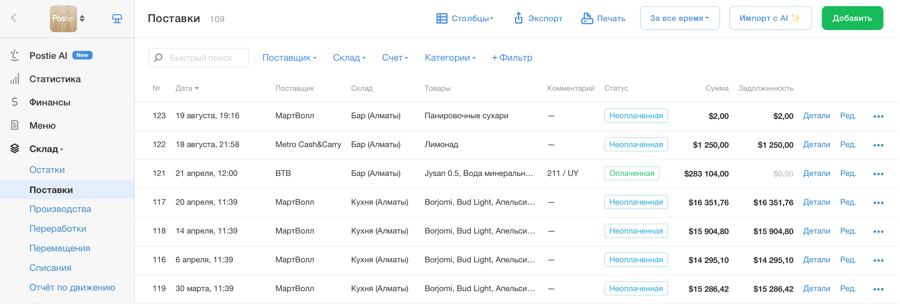
🏄🏻♀️ Практическое задание. Добавьте поставку муки: укажите поставщика, 25 кг по определённой цене за килограмм. Просмотрите остатки на складе и убедитесь, что мука зачислилась. Спишите 1 кг муки с причиной «Порча». Настройте лимит для муки на уровне 5 кг.
Читайте дополнительно:
Инвентаризация в ресторане и кафе →
Расходы и списание продуктов →
Урок 4. Фудкост и Postie AI
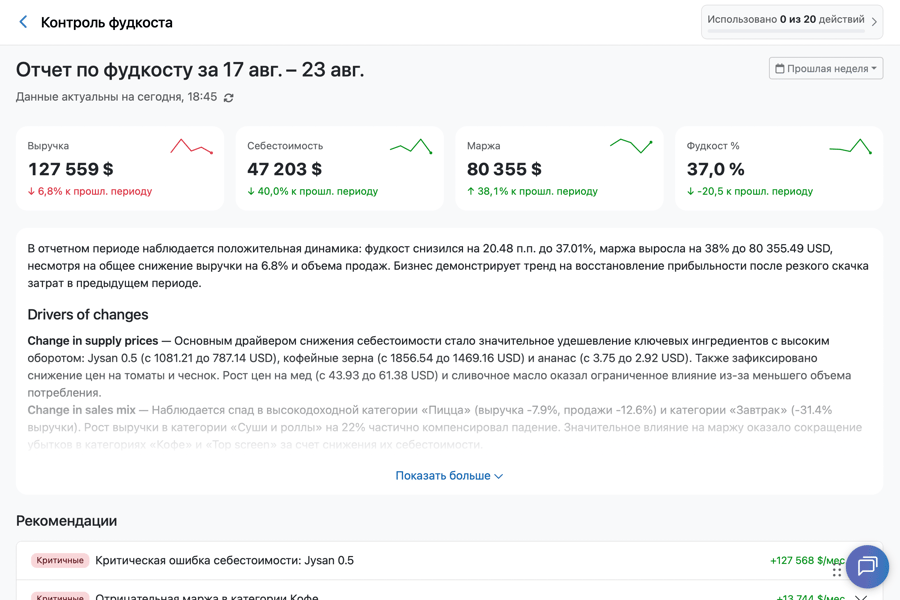
Фудкост — это процентное соотношение себестоимости изделия к его продажной цене. Для пекарни нормальный фудкост — 25–35%. Если фудкост выше — проверьте цены или состав тех. карт.
Где смотреть фудкост в админ-панели
Poster автоматически рассчитывает себестоимость каждой позиции на основе тех. карты и актуальных цен закупки.
- Статистика → Товары — фудкост и прибыль по каждой позиции за выбранный период. Столбцы можно настроить
- Статистика → ABC-анализ — какие позиции самые прибыльные, а какие тянут вниз
Если цена на муку выросла, обновите стоимость в поставке. Тогда Poster пересчитает фудкост автоматически.
⏰ Длительность видео — 4 минуты
Что такое фудкост и как его проверить в Poster →
Postie AI: аналитика пекарни без таблиц
Postie — это AI-ассистент в админ-панели Poster. Задавайте вопросы обычным языком. Получаете готовый ответ за секунды — без выгрузки отчётов и сведения таблиц.
Откройте админ-панель, перейдите в раздел Postie и задайте первый вопрос.
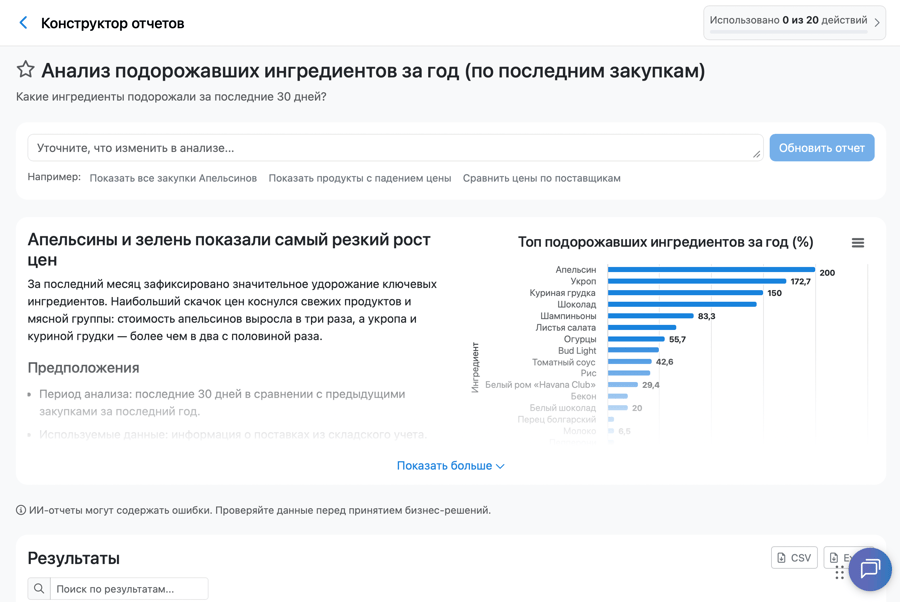
Примеры запросов к Postie для пекарни
Контроль фудкоста
Цены на муку выросли — проверьте, какие изделия стали убыточными:
«Покажи позиции, где фудкост превышает 35% за текущий месяц»
Postie проанализирует тех. карты и сопоставит их с актуальными ценами закупки. Вы получите список изделий, где стоит пересмотреть цену.
Анализ прибыльности ассортимента
Узнайте, на чём пекарня зарабатывает больше всего:
«Какие 5 позиций принесли больше всего маржи за последние 30 дней?»
Пересмотр цены после подорожания сырья
Масло подорожало на 15%, и вы ищете, что переоценить:
«На какие позиции стоит поднять цену, если стоимость масла выросла на 15%? Покажи, как изменится фудкост»
🏄🏻♀️ Практическое задание. Откройте Статистика → Товары и найдите позицию с самым высоким фудкостом в вашей пекарне. Проверьте, какие ингредиенты больше всего влияют на её себестоимость. Задайте вопрос Postie.
Читайте дополнительно:
Что такое маржинальность блюд →
Урок 5. Финансовый минимум для владельца
В Poster есть все данные для управленческого учёта: выручка, себестоимость, расходы и прибыль. Анализируйте отчёты в админ-панели или спрашивайте Postie AI.
Postie AI — финансовая аналитика →
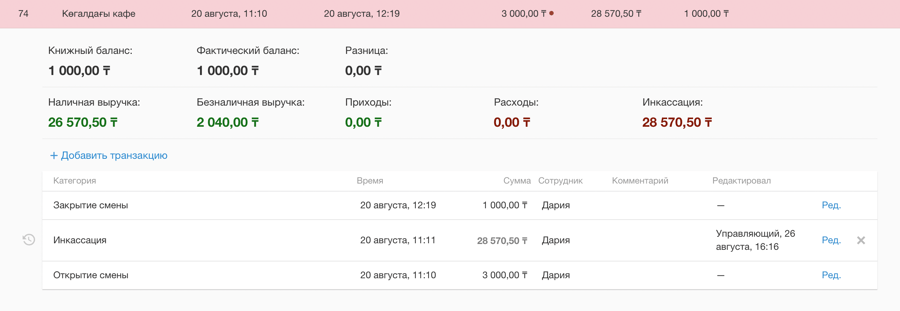
Кассовые смены: кто, когда и сколько
Каждый рабочий день кассира — это отдельная кассовая смена в админ-панели. Здесь видно:
- сколько продали за смену и какими способами оплаты
- совпадает ли фактическая наличность с данными системы
- кто из кассиров открывал и закрывал смену
Перейдите в Финансы → Кассовые смены, чтобы просмотреть смены за неделю или месяц.
Как работать с кассовыми сменами →
P&L: сколько зарабатывает пекарня
P&L, или «Прибыли и убытки», — сводный финансовый отчёт за выбранный период. Он показывает:
- выручку от продаж
- расходы: себестоимость сырья, аренда, зарплата и другое
- чистую прибыль
Просмотрите P&L в Финансы → P&L. Сравните текущий месяц с предыдущим. Сразу увидите, растёт ли пекарня.
- Выручка растёт — проверьте, за счёт каких позиций
- Прибыль падает — проверьте фудкост и статьи расходов
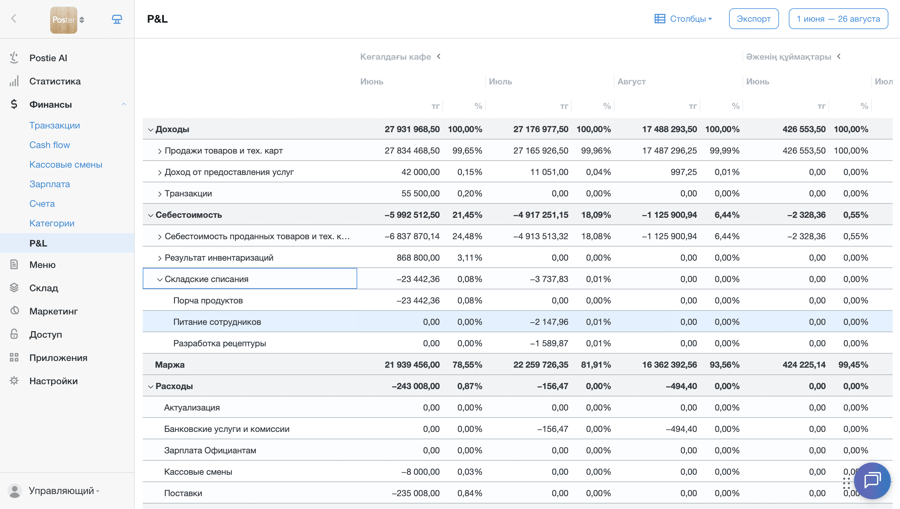
🏄🏻♀️ Практическое задание. Откройте Финансы → P&L в своей админ-панели и просмотрите отчёт за текущий месяц. Найдите самую большую статью расходов и сравните выручку с предыдущим месяцем.
Присоединяйтесь к 27 000+ заведений,
которые уже работают с Poster
Создайте аккаунт прямо сейчас. Первые 15 дней бесплатно.
Попробовать бесплатно